Grok Bot 怎麼安裝?Windows 實測步驟

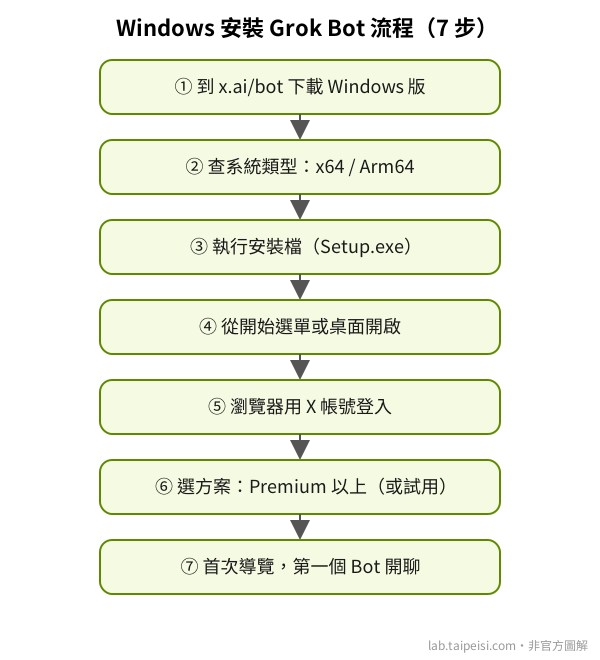
以下各段依序對應圖上的步驟。
安裝 Grok Bot 需要付費嗎?
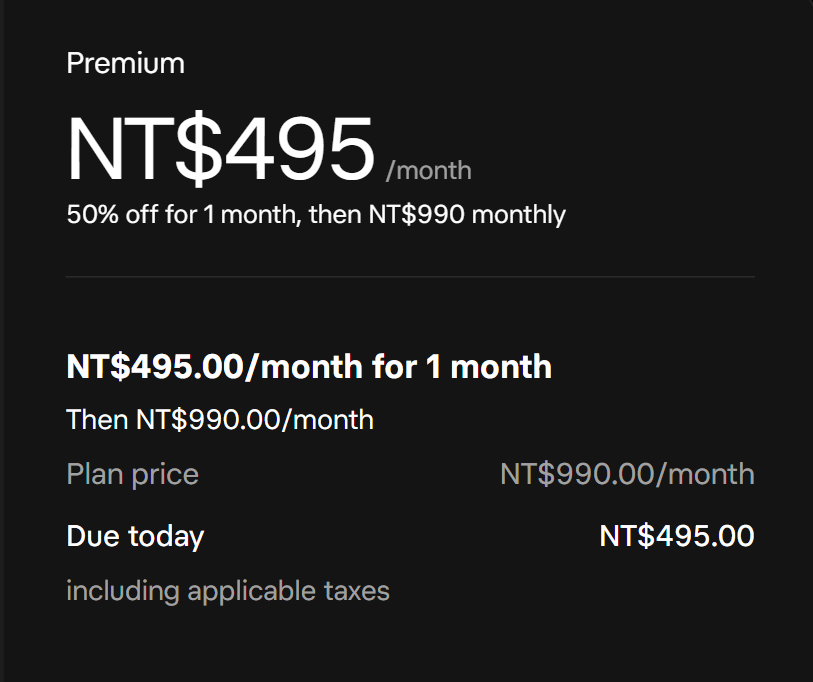
這是付費訂閱,首月過後會自動以每月 NT$990 續扣;不想續訂,記得在續扣日之前取消。方案細節以官方 Plans and billing 為準。
Grok Bot 要從哪裡下載?
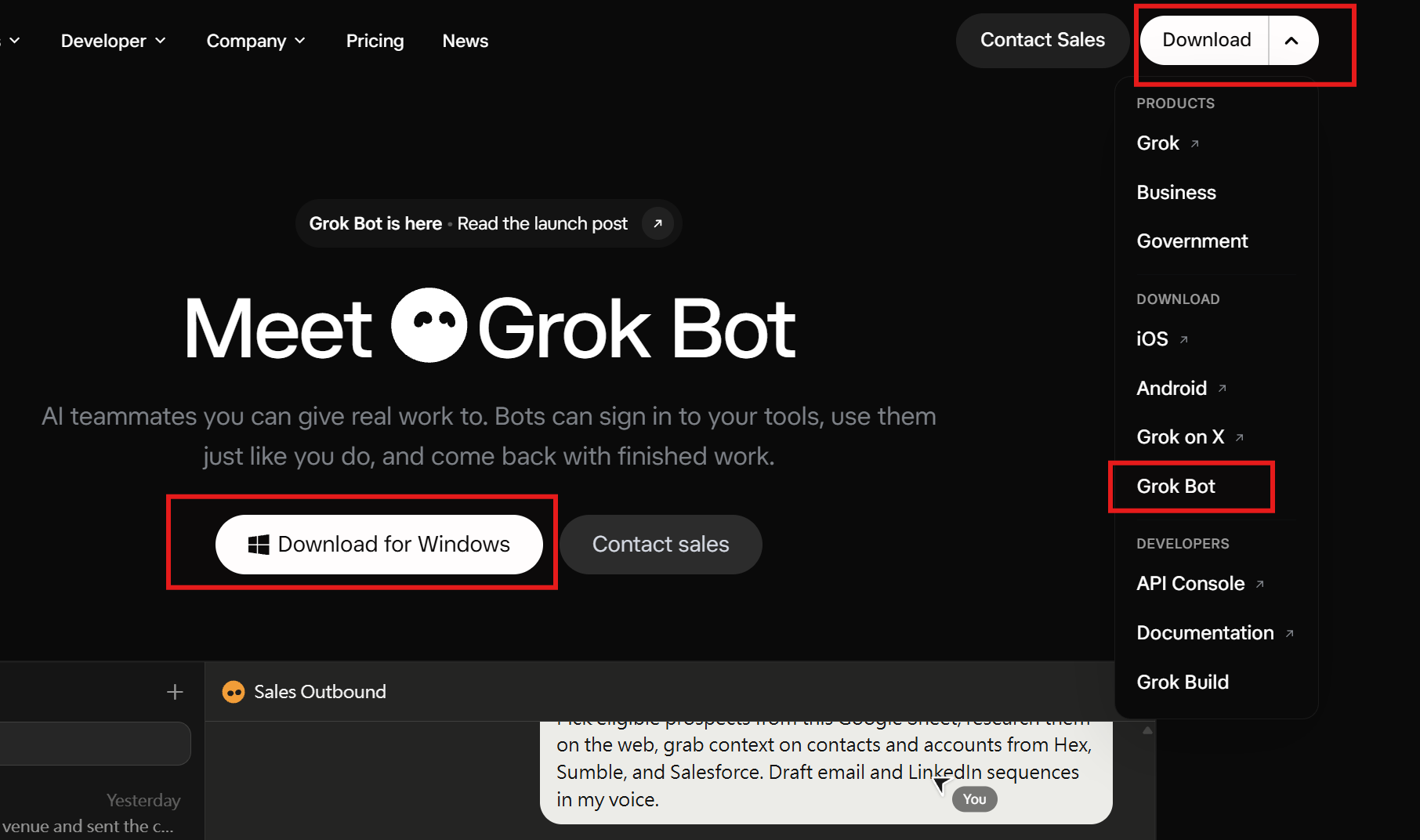
- 打開瀏覽器,前往
https://x.ai/bot。 - 用 Windows 電腦打開時,首頁中間會直接出現 Download for Windows 按鈕,點它下載。
- 也可以從右上角 Download 選單,點 Download 底下的 Grok Bot。
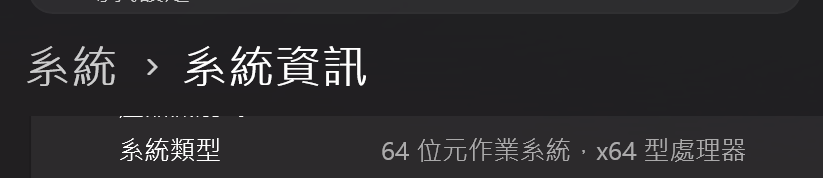
我的 Windows 該下載 x64 還是 Arm64?
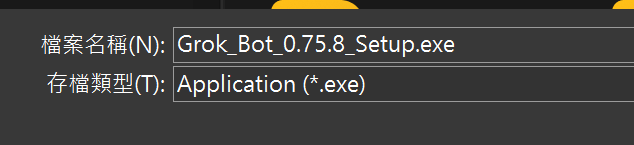
Grok Bot 在 Windows 怎麼安裝?
- 執行下載的安裝檔。
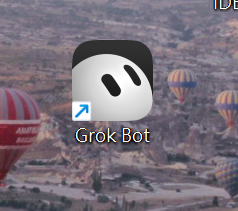
登入 Grok Bot 要另外註冊帳號嗎?
- 在歡迎畫面按 登入(Sign in)。
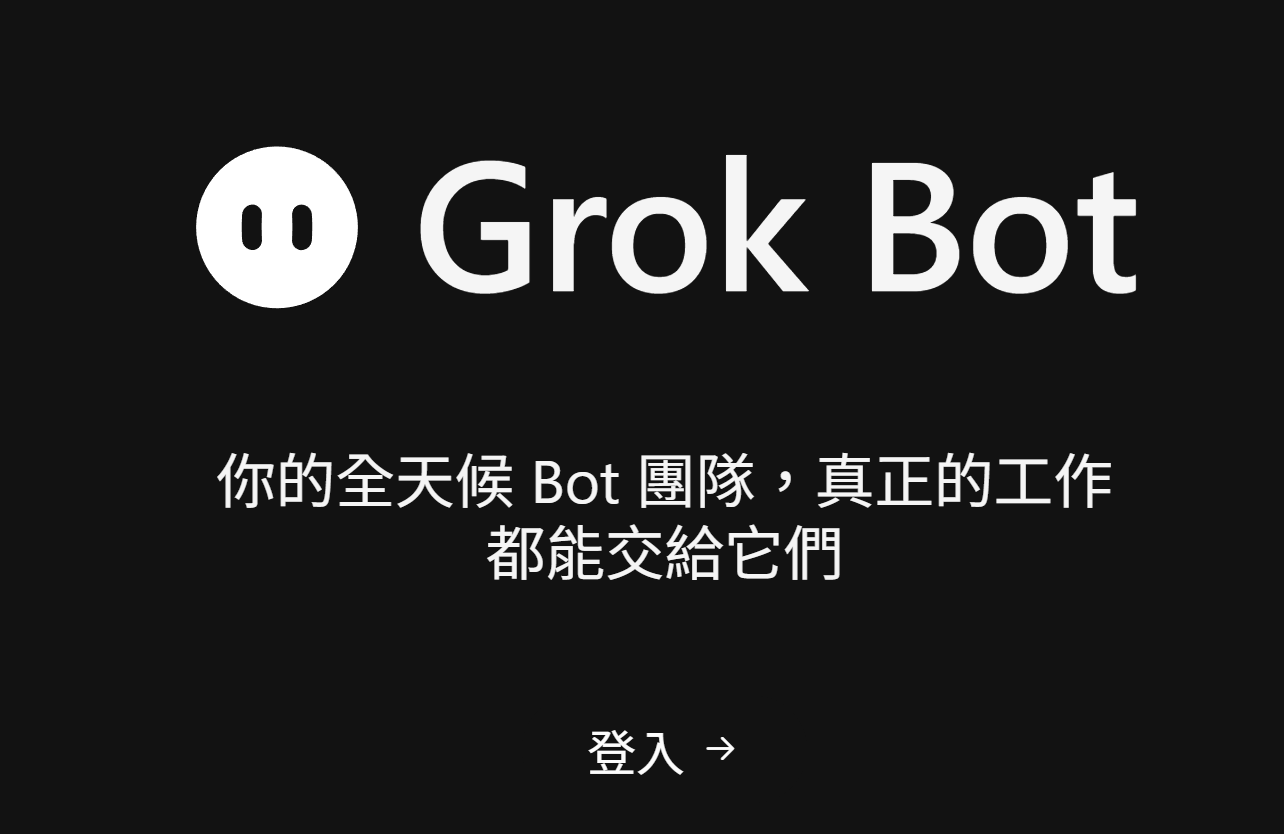
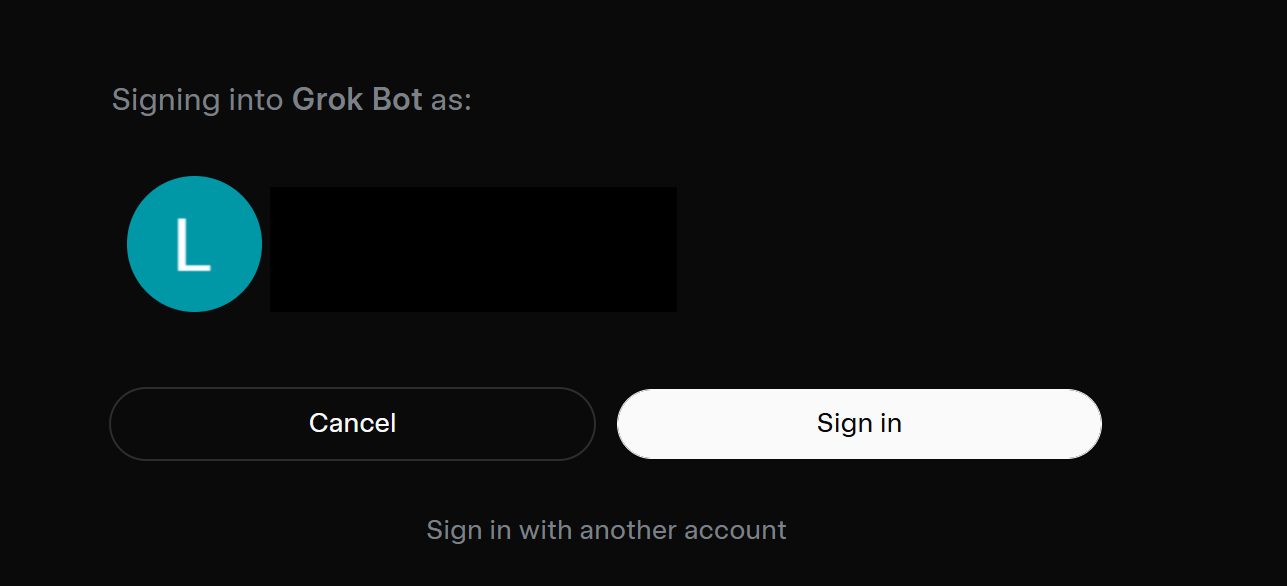
- 瀏覽器會自動開啟,完成登入。
- 瀏覽器顯示登入成功後,回到 Grok Bot。
- 選擇右邊的 Grok Bot 方案。
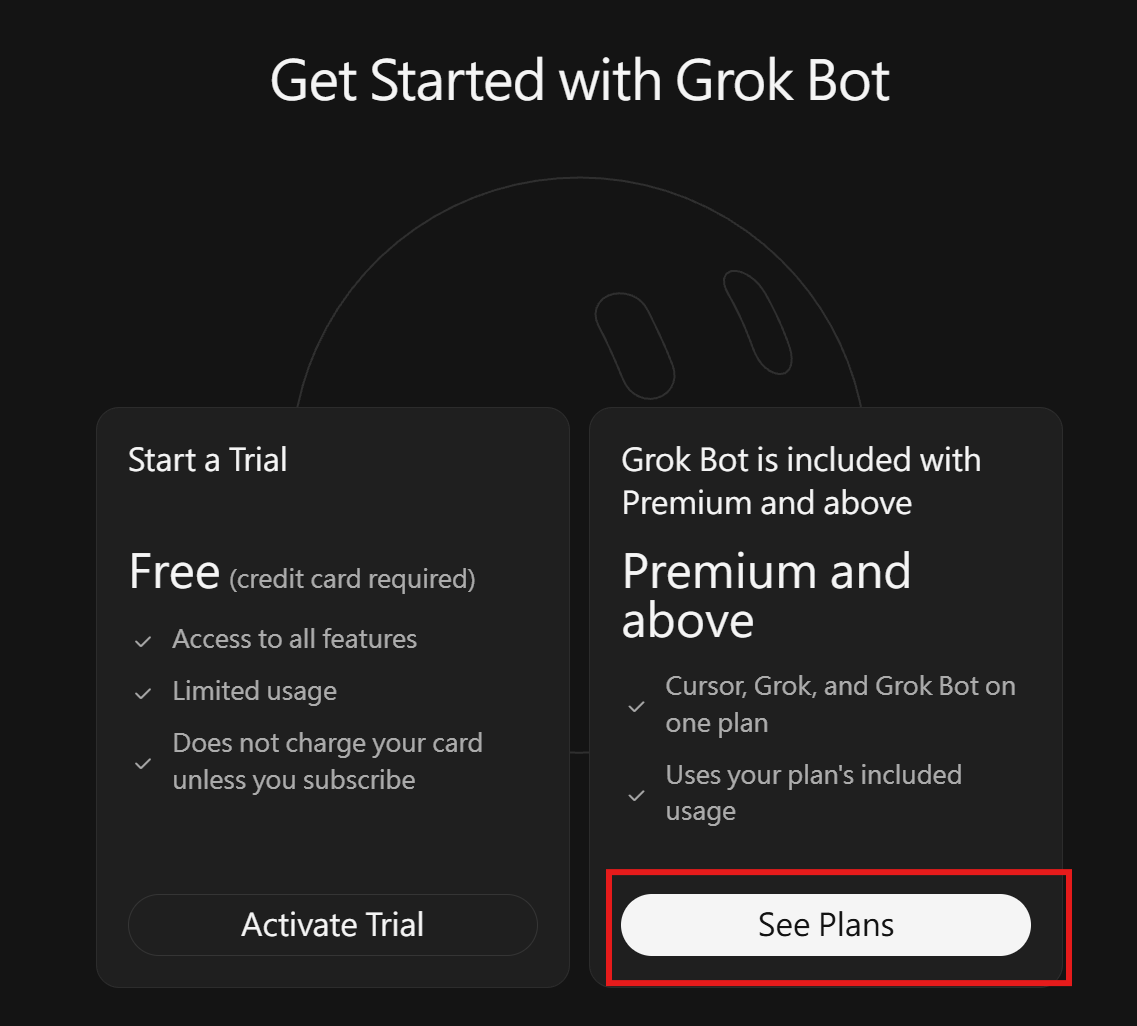
需要綁定信用卡。目前首月半價,從 NT$990 降到 NT$495,手癢實驗室強力推薦!(2026-10-25 實測畫面,價格以官方為準)
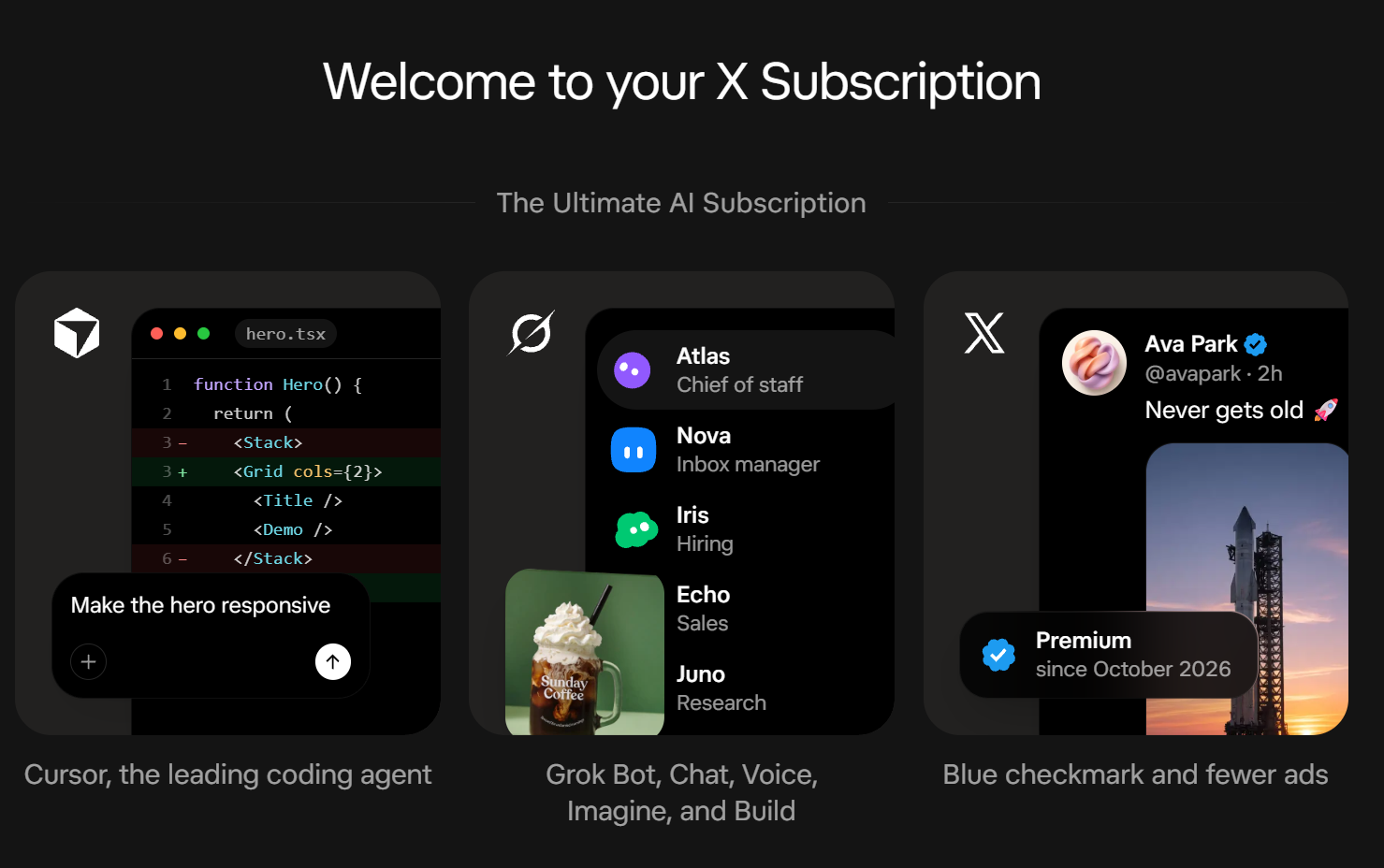
- 若權限來自 SuperGrok/X Premium+:桌面版到 Settings → Usage & Billing → Get Access with Grok 連結;手機版是 Link Grok Account,完成後按 Finished Linking? Refresh My Status。
第一次打開 Grok Bot 會發生什麼?
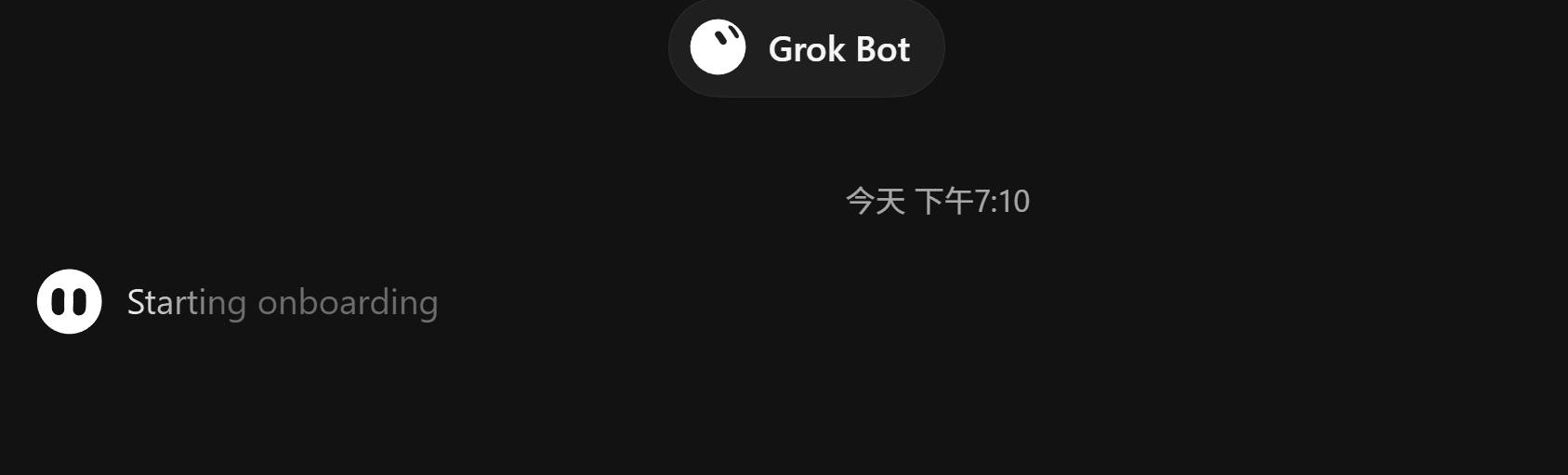
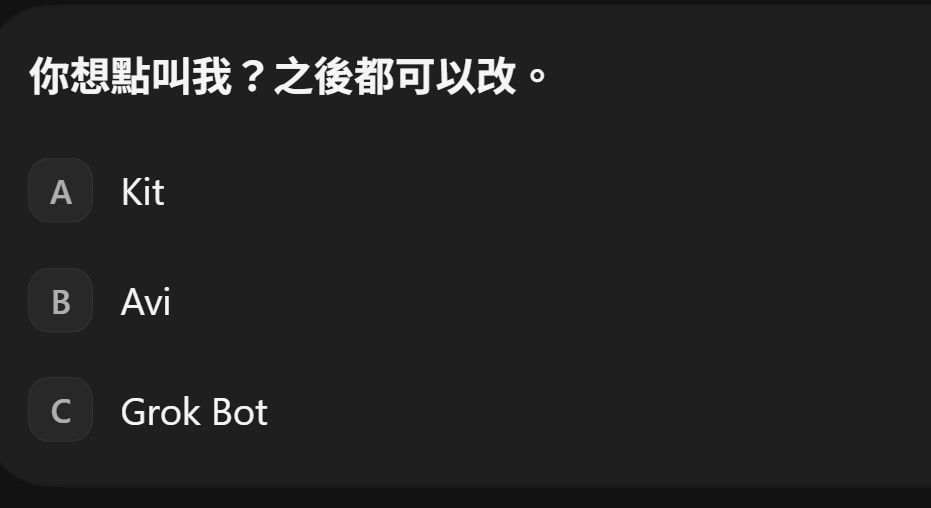
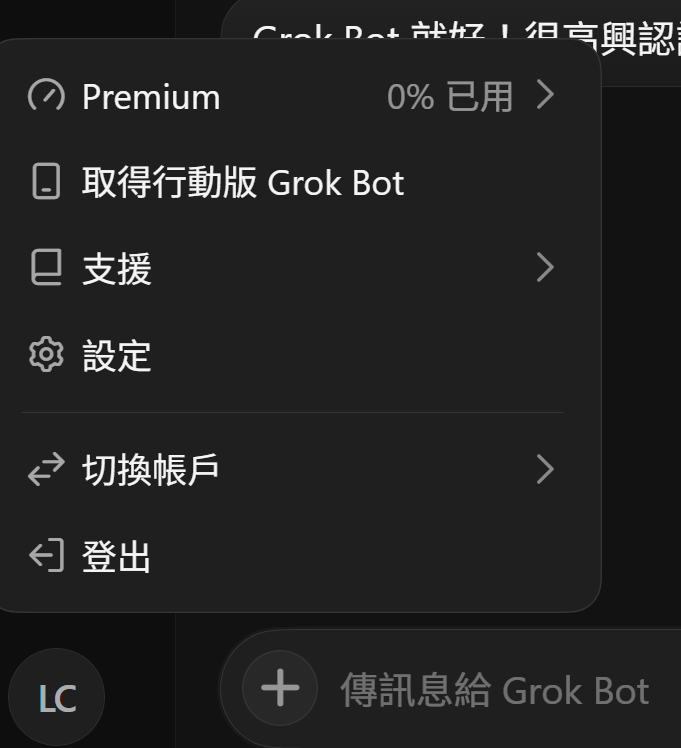
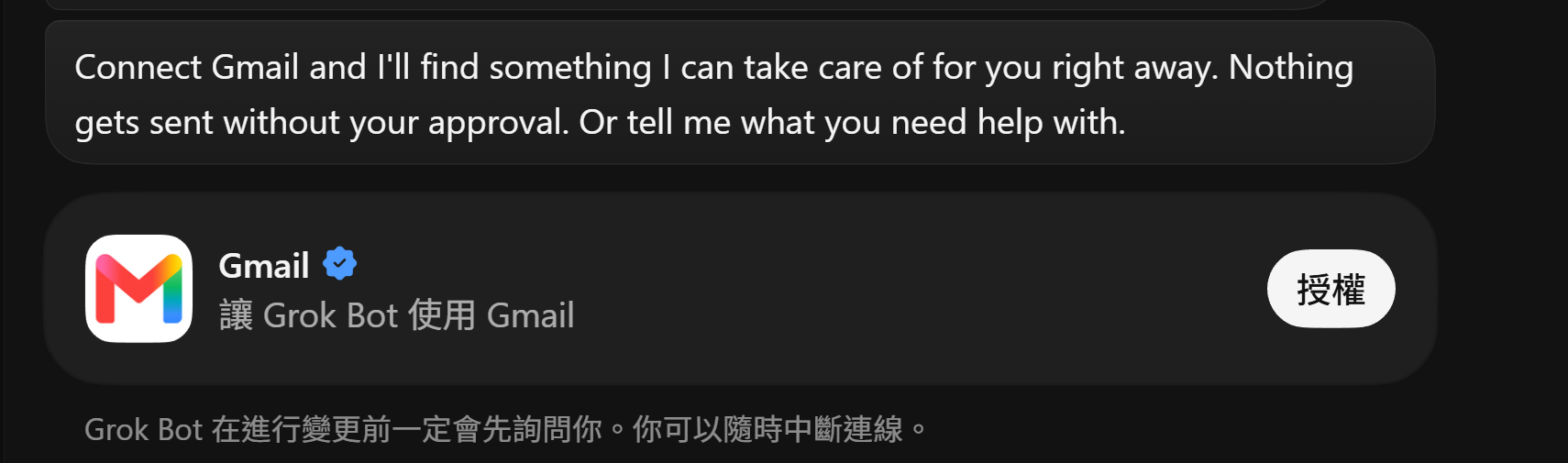
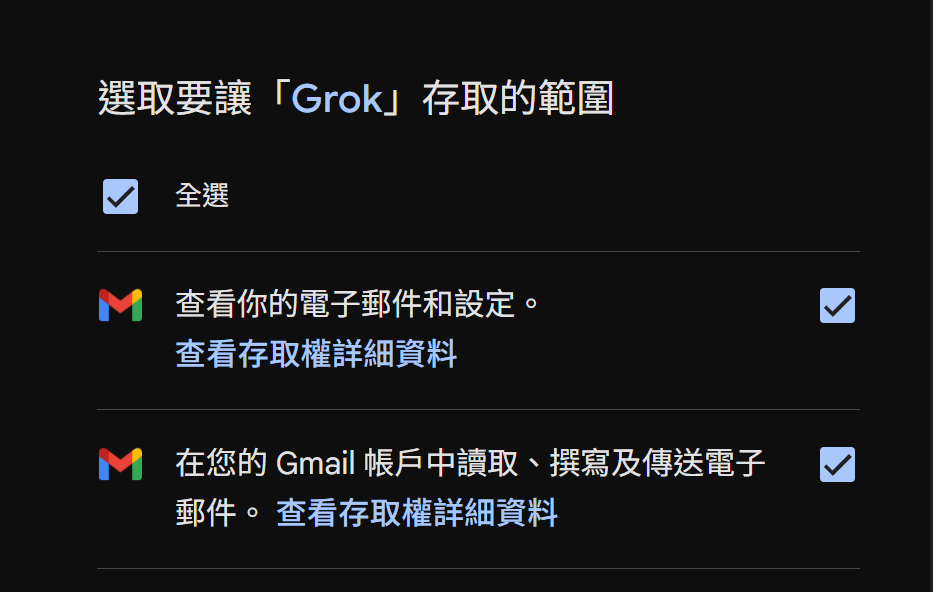
一開始會詢問你要不要先連接你的信箱,讓 Grok Bot 可以從你的信件開始了解你,以及協助你與外界聯絡,我選擇了「授權」。
Grok Bot 和一般聊天 AI 最大的差別:每個 Bot 都在一台屬於你帳號的雲端電腦上工作,有瀏覽器、檔案和終端機。你的筆電關機,它照樣做事。
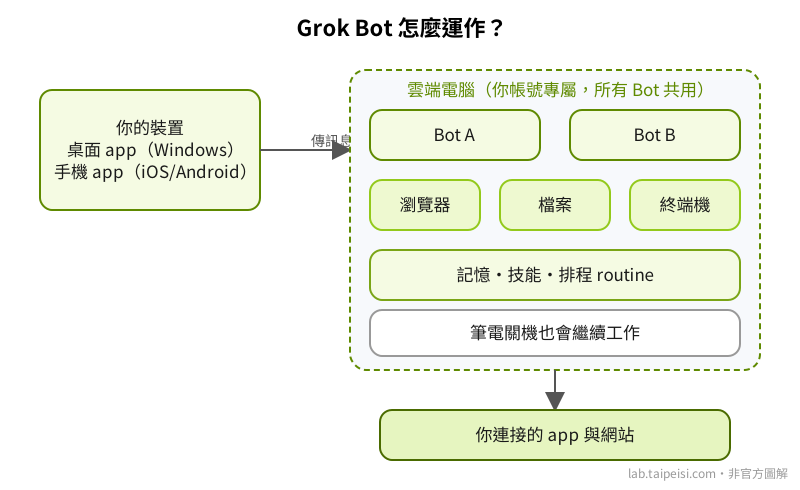
要記住一件事:你所有的 Bot 共用同一台雲端電腦(檔案、瀏覽器登入狀態都共用),放上去的東西等於每個 Bot 都看得到。
裝好 Grok Bot 後第一件事該做什麼?
先設定你的 Bot
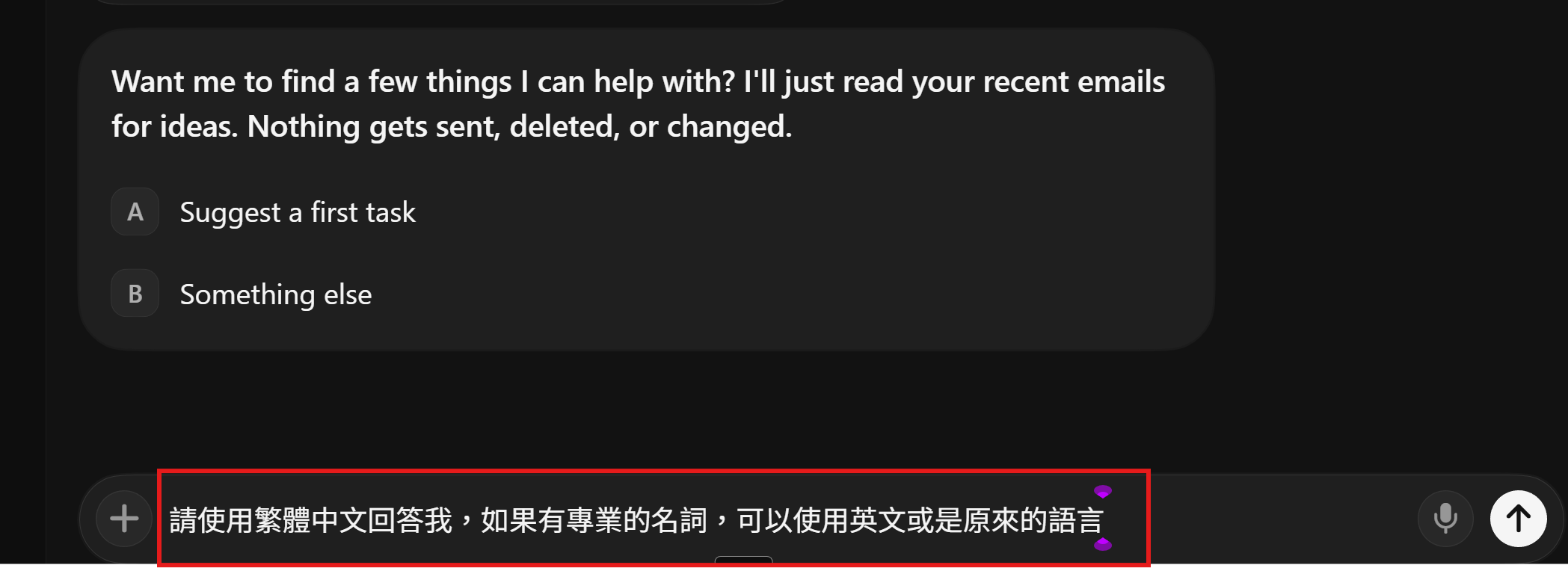
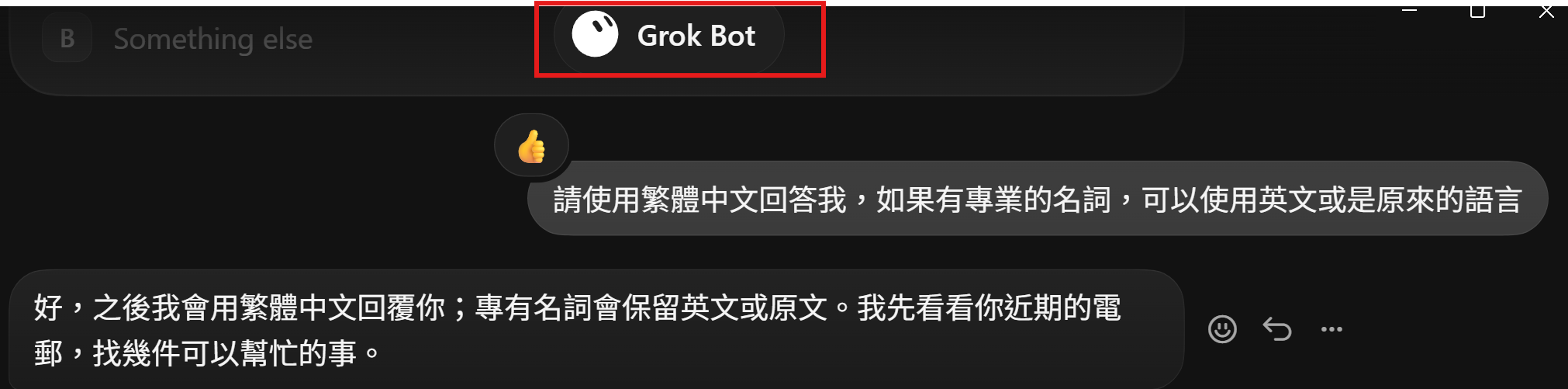
你可以請它「請使用繁體中文回答我,如果有專業的名詞,可以使用英文或是原來的語言」。
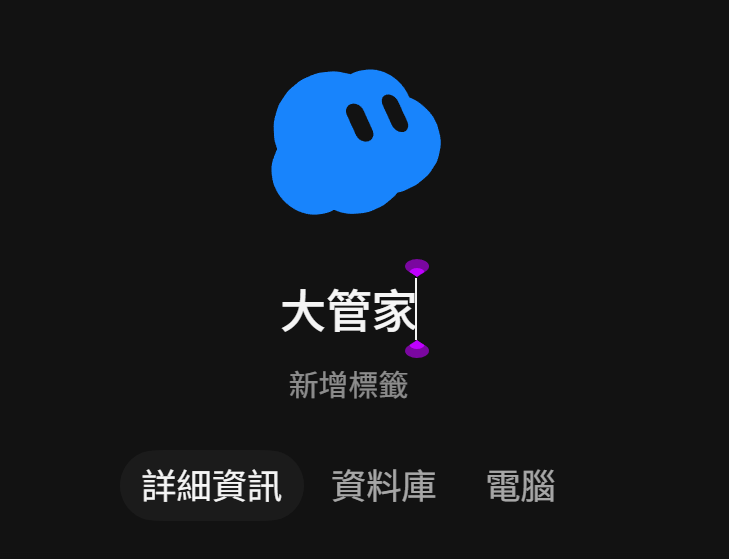
你可以點選上面那顆圓球,來更改它的名稱、圖示或是顏色。
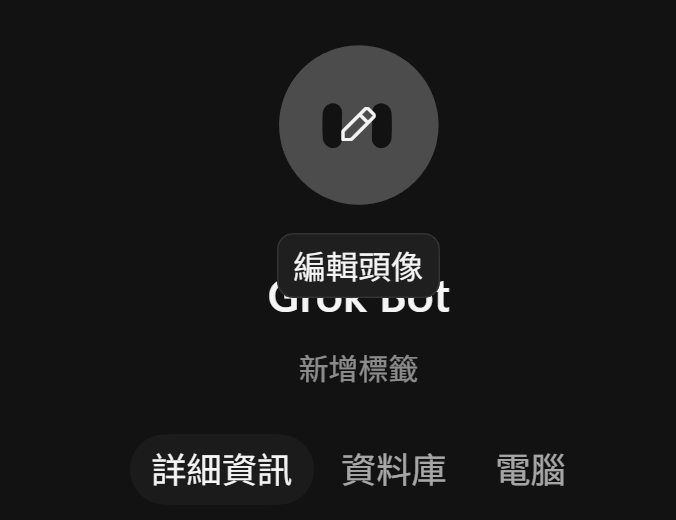
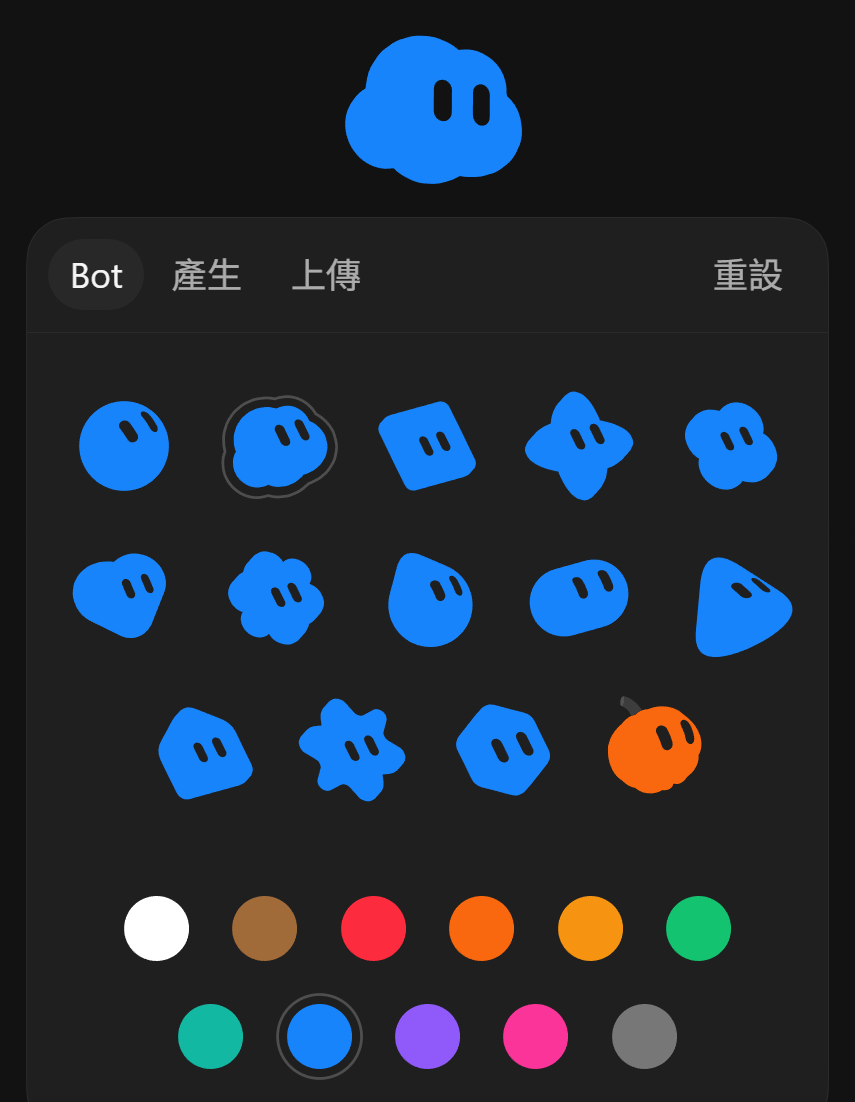
在這裡我改成了藍色的雲朵。
你可以點選這裡來改變它的名稱,我改成了「大管家」,讓這個 Bot 主要負責所有 Bot 的大小事情協調和傳遞訊息。
交代幾件小事試試看
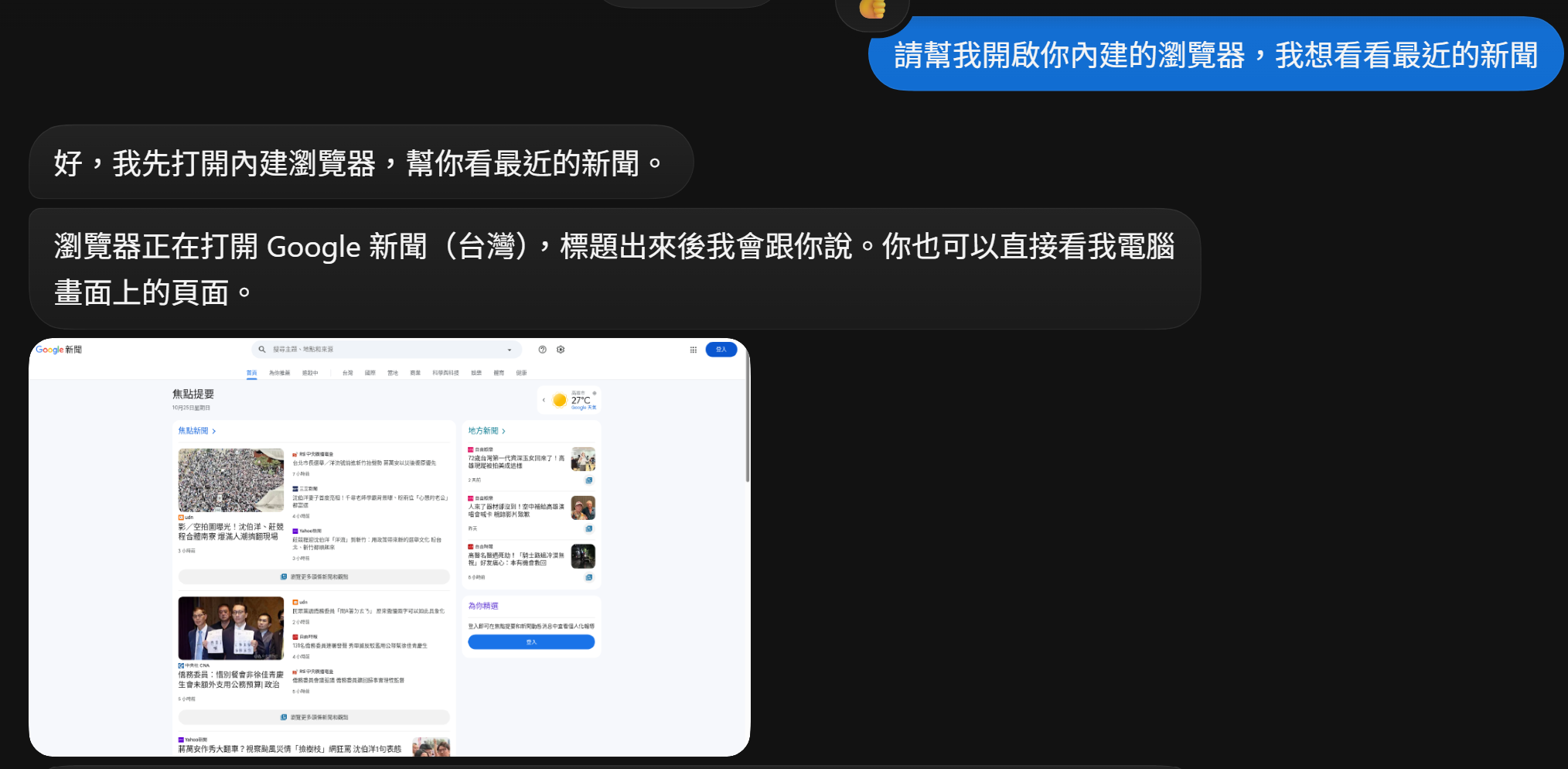
- 使用 Grok Bot 內建的瀏覽器,測試看看它的能力。
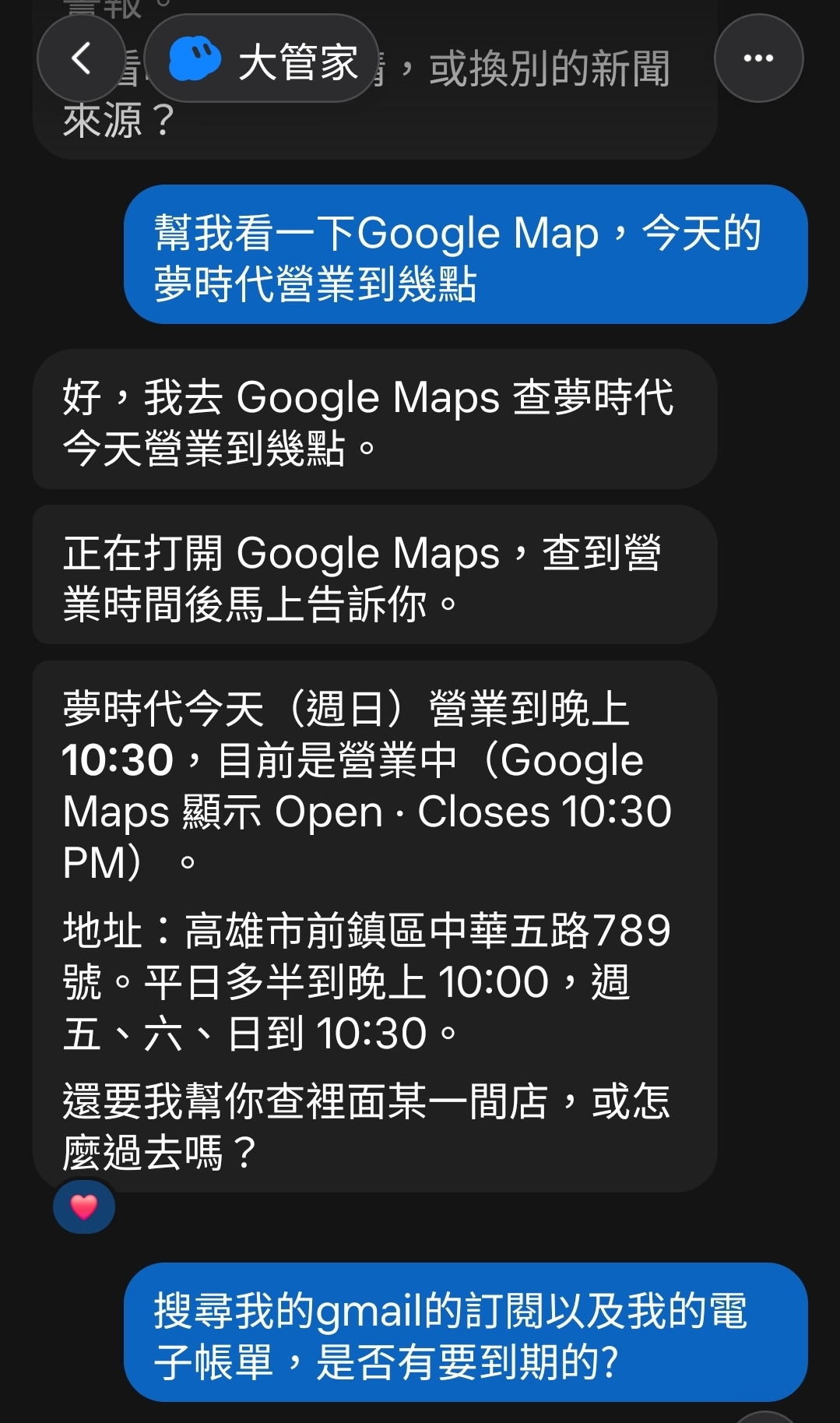
- 使用 Google Maps 來查詢某個店家的打烊時間或是營業時間。
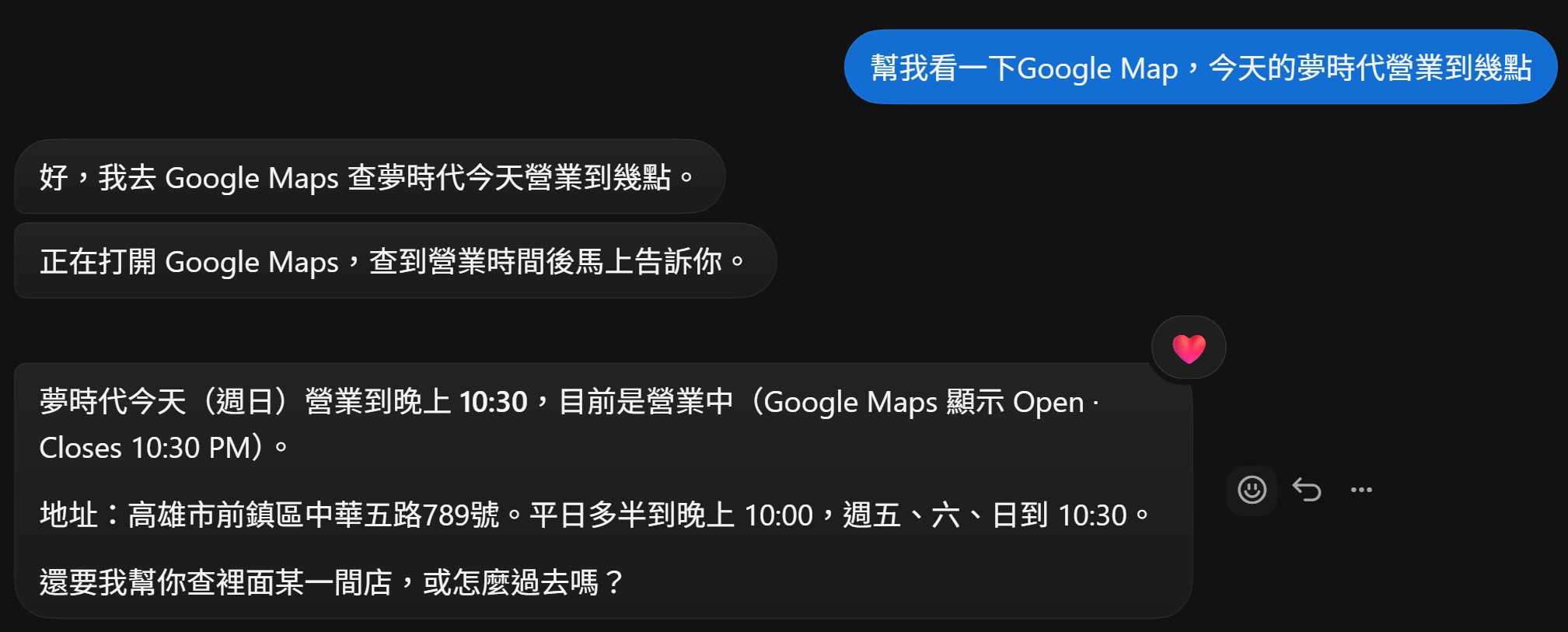
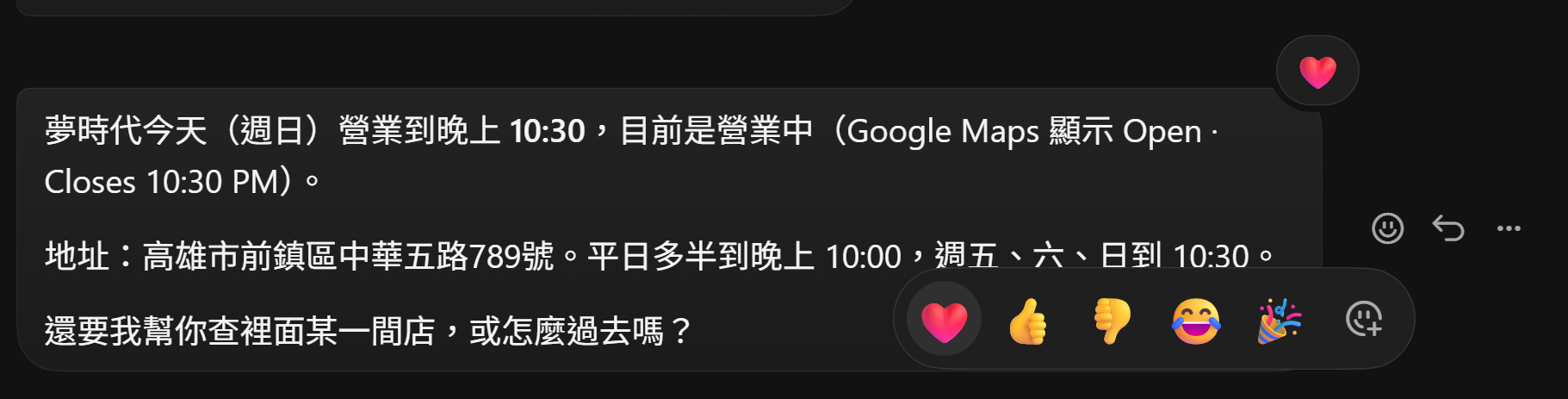
💡 如果它回答得不錯,可以幫「大管家」按讚。
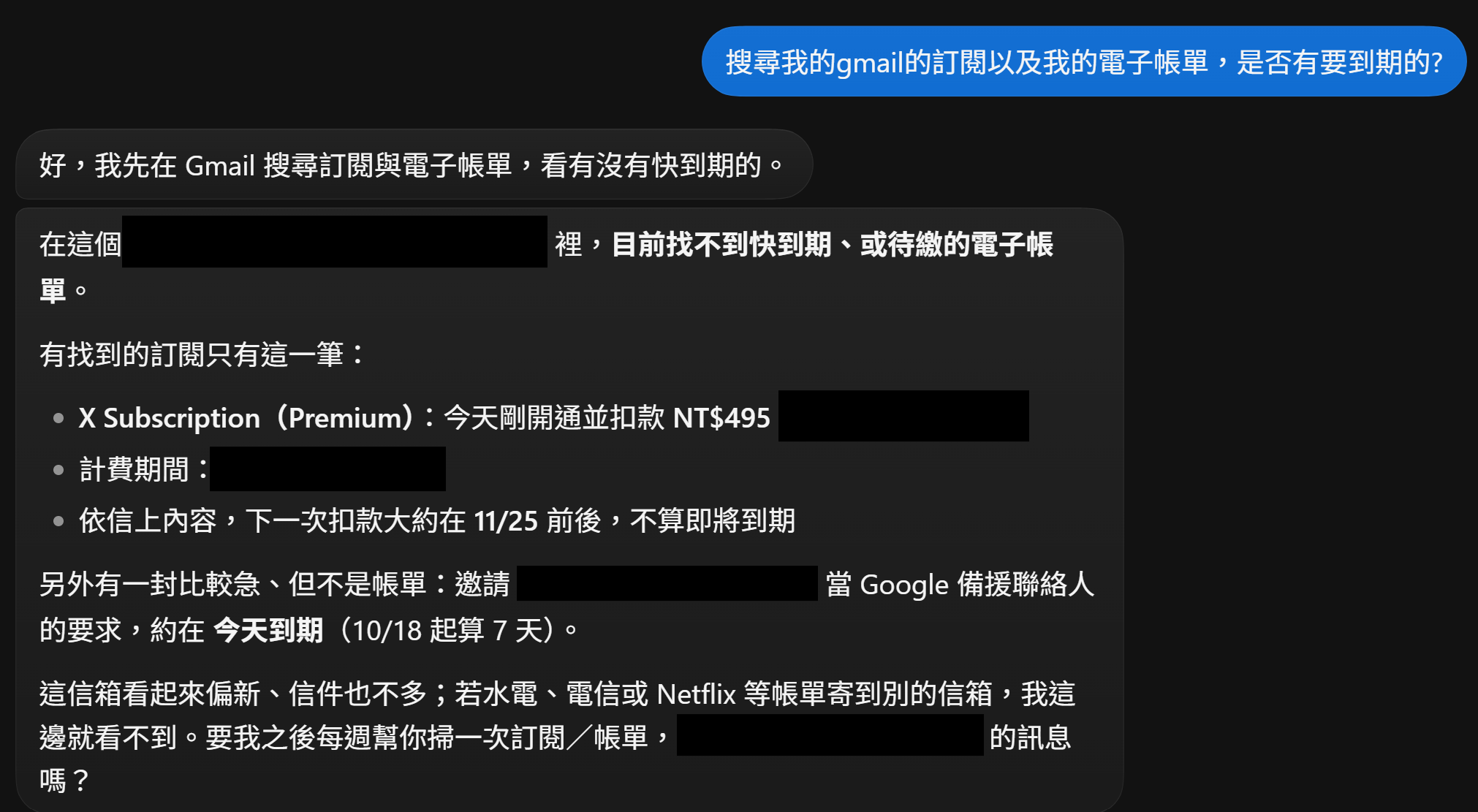
- 檢查帳單或是訂閱也是蠻推薦的功能,你可以先請它掃描一次:「搜尋我的 Gmail 的訂閱以及我的電子帳單,是否有要到期的?」
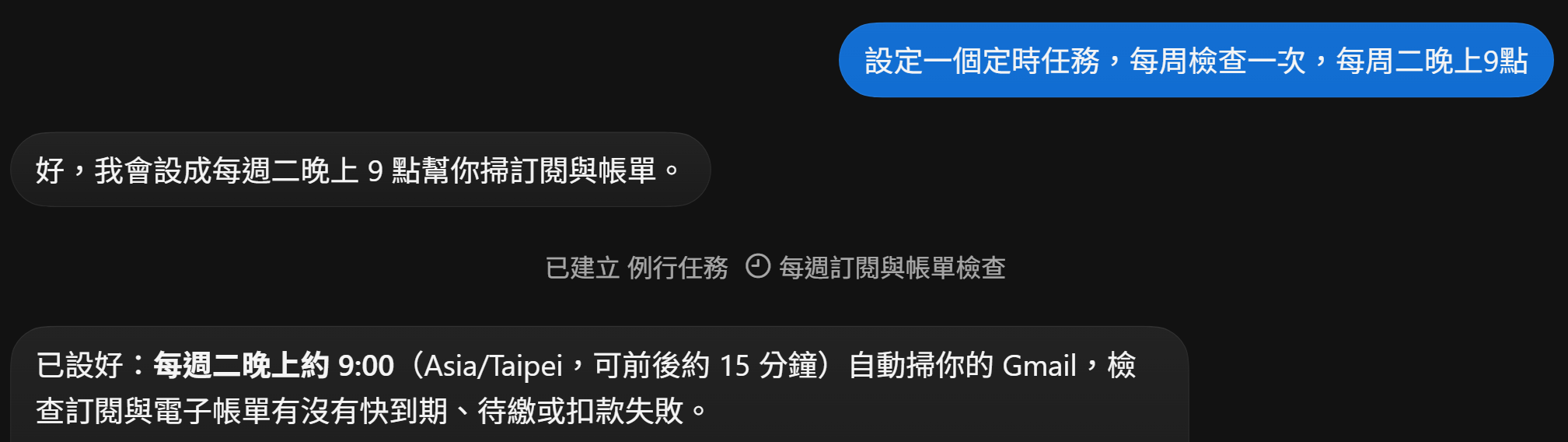
- 設定成定時任務,可以定期請「大管家」掃描一次,以免自己忘了繳錢。
手機也要裝 Grok Bot 嗎?
- 從 App Store 或 Google Play 搜尋安裝,用同一個帳號登入。
點擊 Grok Bot 圖示開啟。
手機版的對話會和桌面版同步,出門時也能交代或批准工作。
常見問題(FAQ)
Q1:如何查看 Grok Bot 使用量? 點選「設定 → 用量與帳單」可以查詢,每 7 天重設一次,Grok Bot 和 Grok、X 是共同計算用量的。
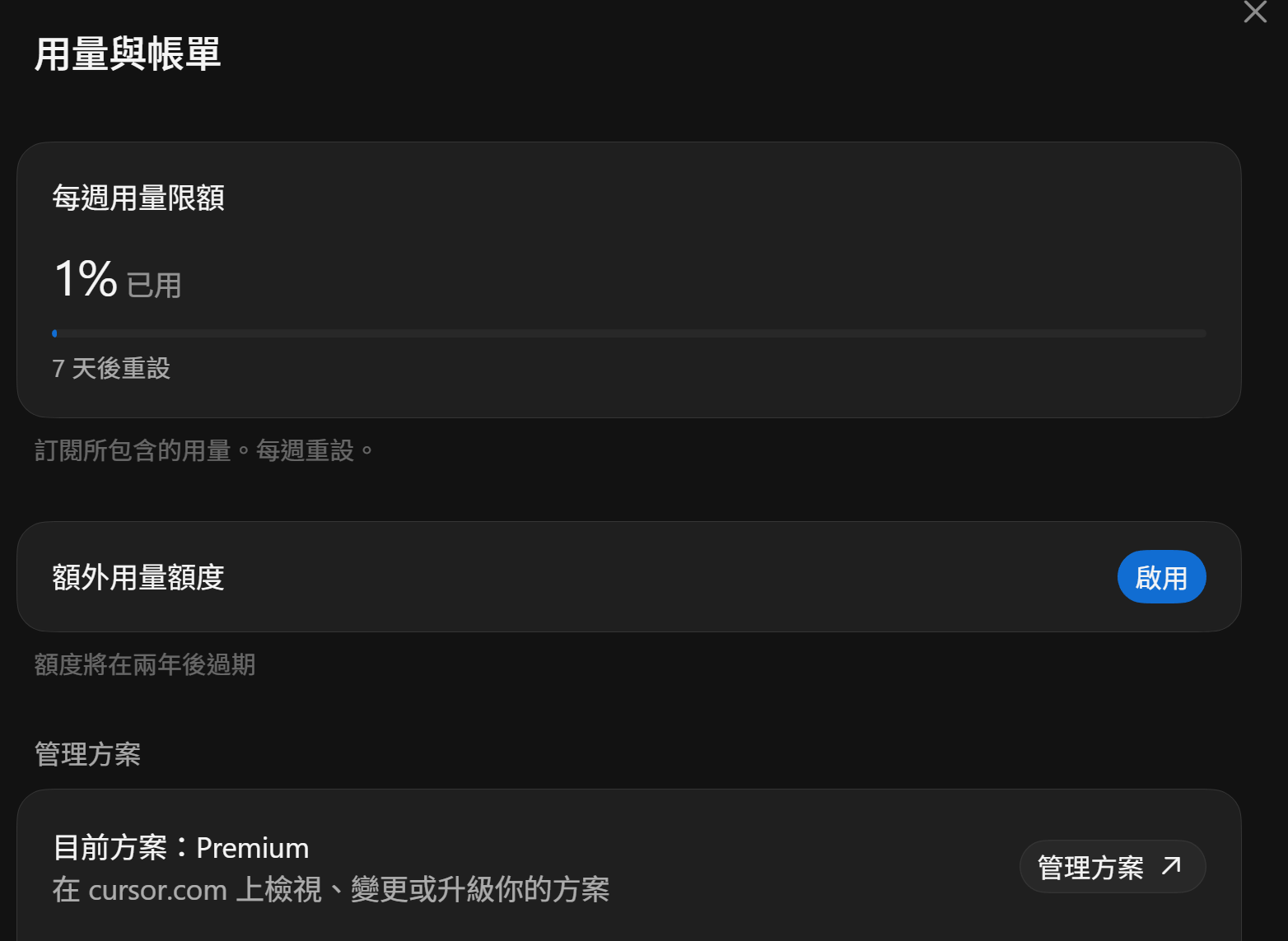
Q2:哪些方案可以用 Grok Bot? 對照下表(來源:官方 Plans and billing):
| 你目前的方案 | 能用 Grok Bot 嗎? | 要做什麼 |
|---|---|---|
| The X Subscription:Premium/Super/Ultra | ✅ 可以 | 用同一個帳號登入,用量和 Cursor、Grok 共用每週額度 |
| The X Subscription:Plus/Free | ❌ 不含 | 升級到 Premium 以上 |
| 舊版 Cursor Pro/Pro+/Ultra/Teams | ✅ 可以 | 直接用 Cursor 帳號登入 |
| 個人 SuperGrok/SuperGrok Plus/SuperGrok Heavy | ✅ 可以 | 在 Grok Bot 方案畫面「連結 Grok 帳號」 |
| X Premium+ | ✅ 可以 | 同上,用有 Premium+ 的 Grok 帳號連結 |
| SuperGrok Lite | ❌ 不含 | 升級後再連結 |
| 企業方案(Cursor/Grok Enterprise) | 需洽管理員 | 由公司開通 |
Q3:電腦關機後 Bot 還會做事嗎? 會。Bot 在雲端電腦上工作,不依賴你手機或是電腦。
Q4:第一天該開幾個 Bot? 一個就好。取名字、給一個主要工作,再寫幾句你希望它怎麼做。官方也建議一個 Bot 專心做一件事。等工作自然分開了,再開第二個;第一個 Bot 也可以像我的「大管家」一樣,負責協調之後開的其他 Bot。
Q5:安全嗎?Bot 看得到我什麼? 官方說明雲端電腦傳輸與儲存都有加密,可關閉訓練;敏感動作可先經 Auto Review。但要記得:所有 Bot 共用同一台電腦,不要把不想讓每個 Bot 看到的東西放上去。
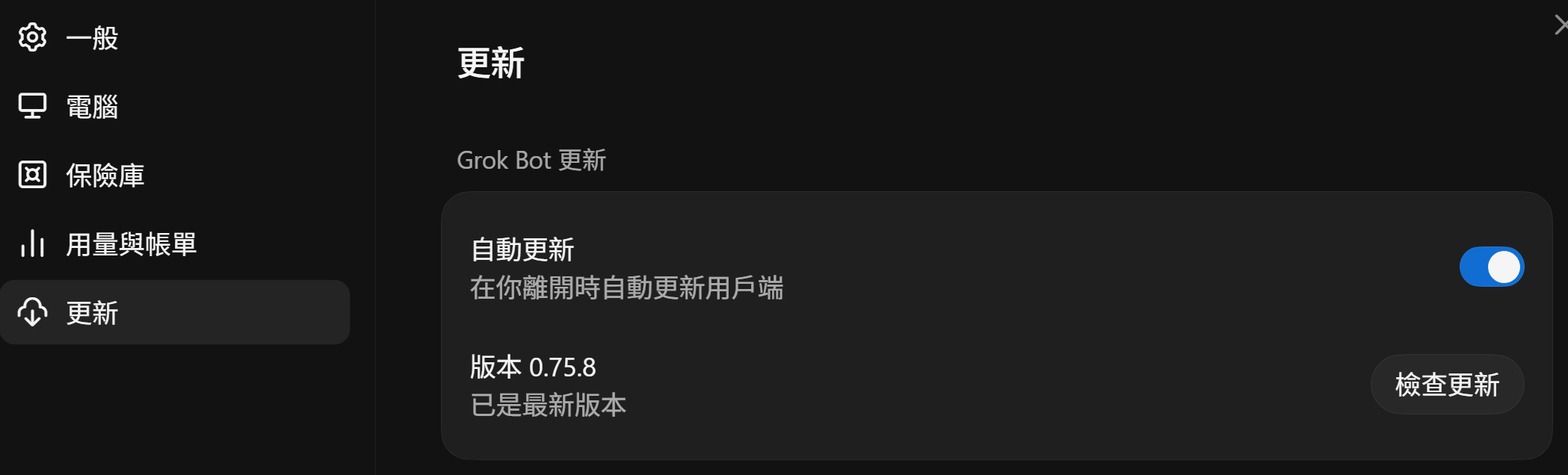
Q6:怎麼更新? 會自動更新;也可到「設定 → 更新」手動檢查。
Q7:和 ChatGPT 有什麼不同? Grok Bot 的 Bot 有自己的電腦、能跨 app 完成整件工作並記住脈絡,不只是回答問題。
下一步
追蹤手癢實驗室 https://www.threads.com/@bluevelo1666
非官方聲明: 本站為個人非官方教學,內容依作者實測日期撰寫,功能與方案可能隨時變動,請以官方文件為準。
最後實測:2026-10-25|App 版本:0.75.8|© 手癢實驗室 lab.taipeisi.com