Grok Bot 新手教學 II:建立 Bot 信箱、開好幾個 Bot、一次換好圖示
接續第一篇安裝教學,「大管家」就是第一篇裡改好名字的那個 Bot。
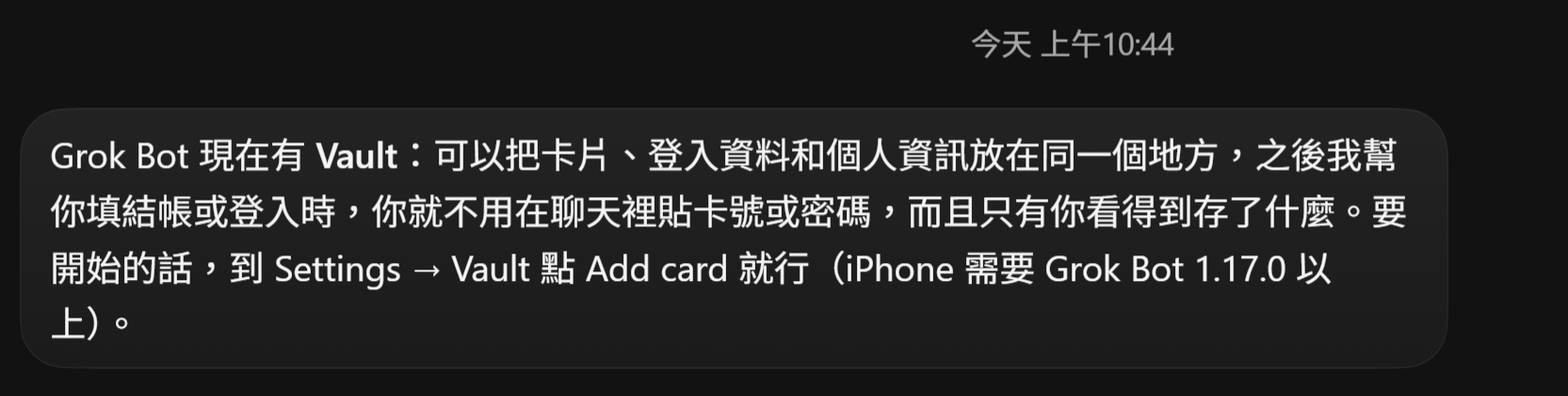
打開後 Grok Bot 會提醒什麼新功能?
Grok Bot 可以有自己的 e-mail 嗎?
第一件事,可以請它建立一個 e-mail,就像個人、學校或是公司用的 e-mail 一樣。
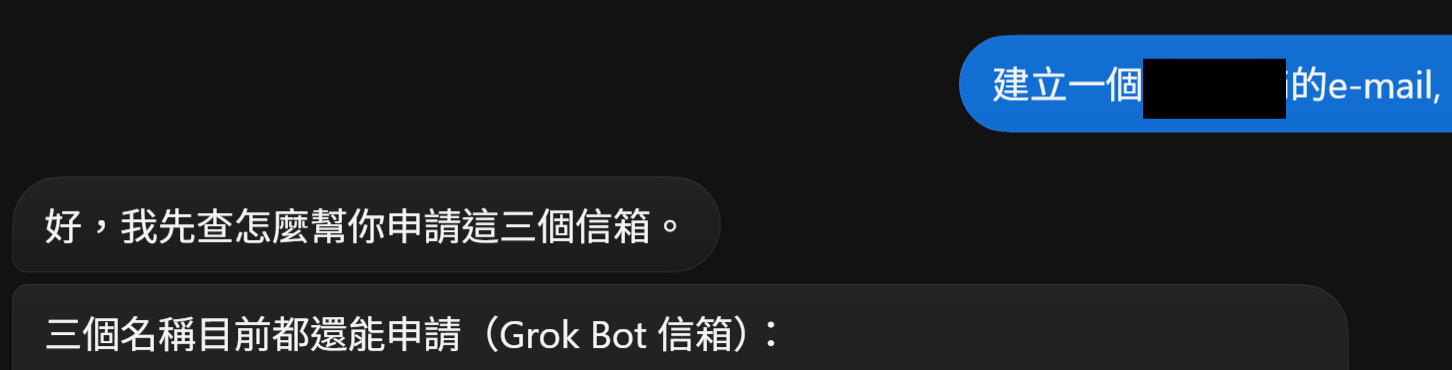
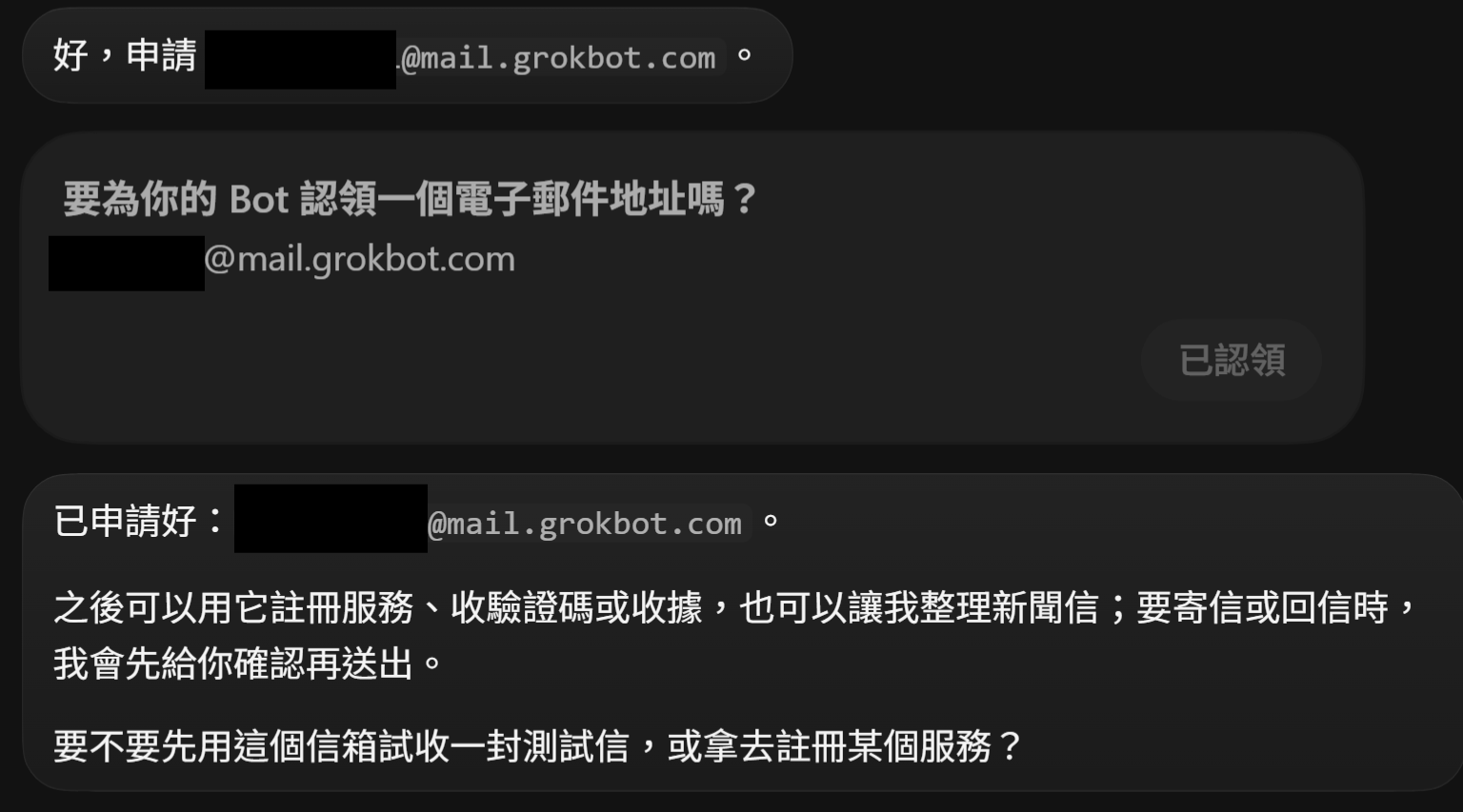
一個帳號只能申請一個 e-mail 信箱。
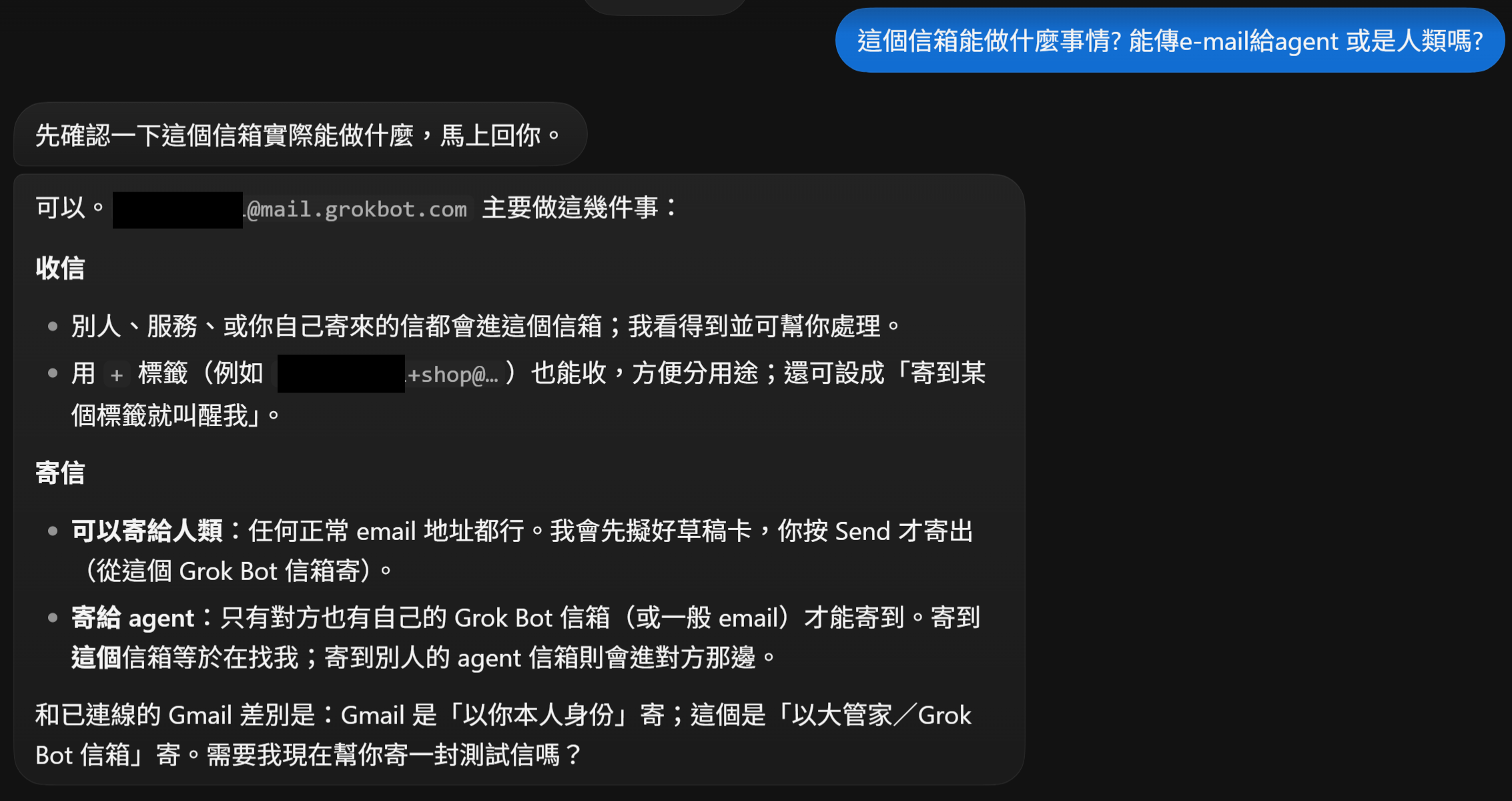
這個信箱能做什麼、能寄給誰?
怎麼測試 Bot 信箱有沒有開通?
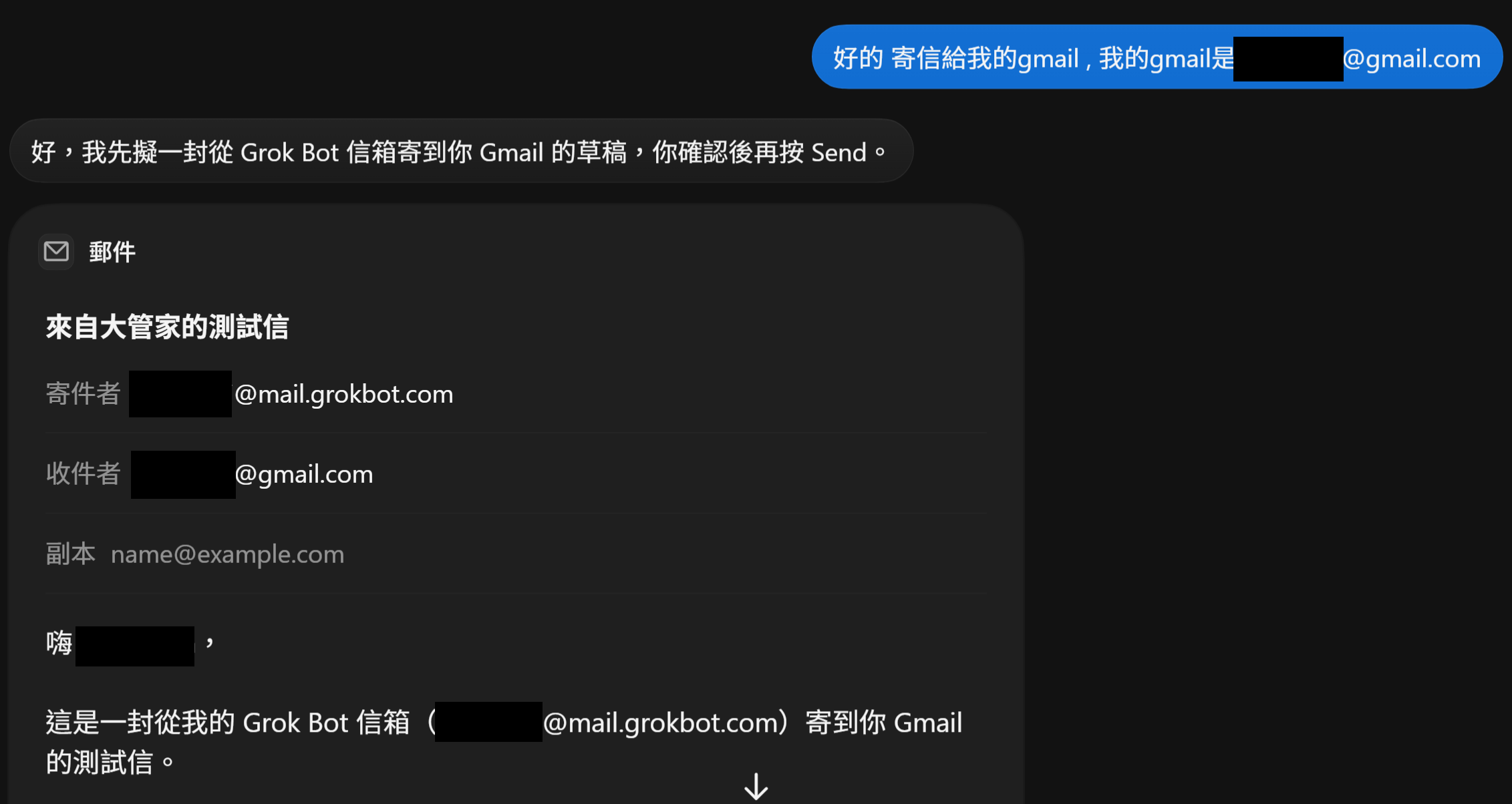
- 跟它說:「寄信給我的 Gmail,我的 Gmail 是 ……」
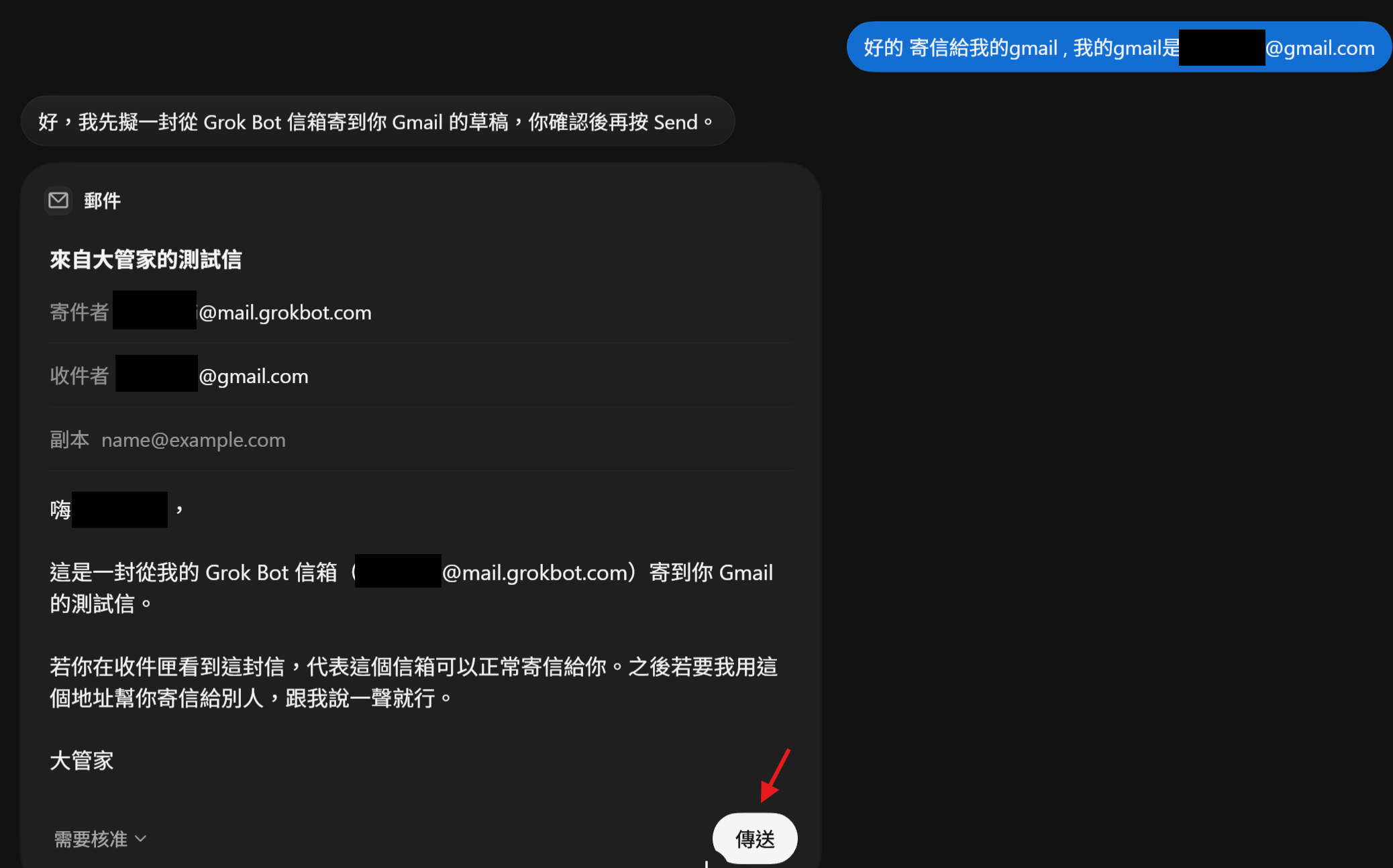
- 它會先擬好草稿給你看。
- 確認沒問題,按 傳送。
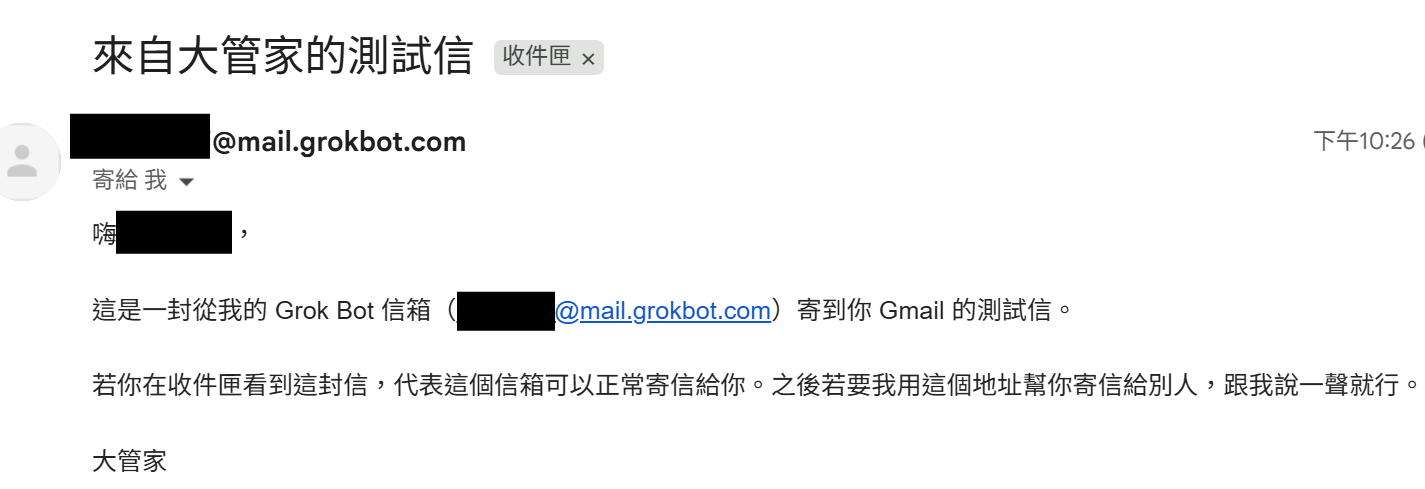
- 到你的 Gmail 看有沒有收到。
怎麼一次建立好幾個 Bot?
我給它的表:
| Bot | 角色 | 說明 |
|---|---|---|
| 大管家 | 單一入口 | 預設入口;工作、跨 Bot 協調、電腦維運、研究整理 |
| 陪讀書僮 | 學習陪讀 | 讀書、課程、學習計畫 |
| 韭菜自救 | 投資資訊 | 投資資訊整理、資產負債表、家庭理財保險、貸款投資、標的資訊 |
| Chill | 生活助手 | 訂餐、餐廳、旅遊、購物、生活提醒、家務、休閒 |
| 家中AI | 家用 AI 電腦 | 本地模型管理、本地資料 |
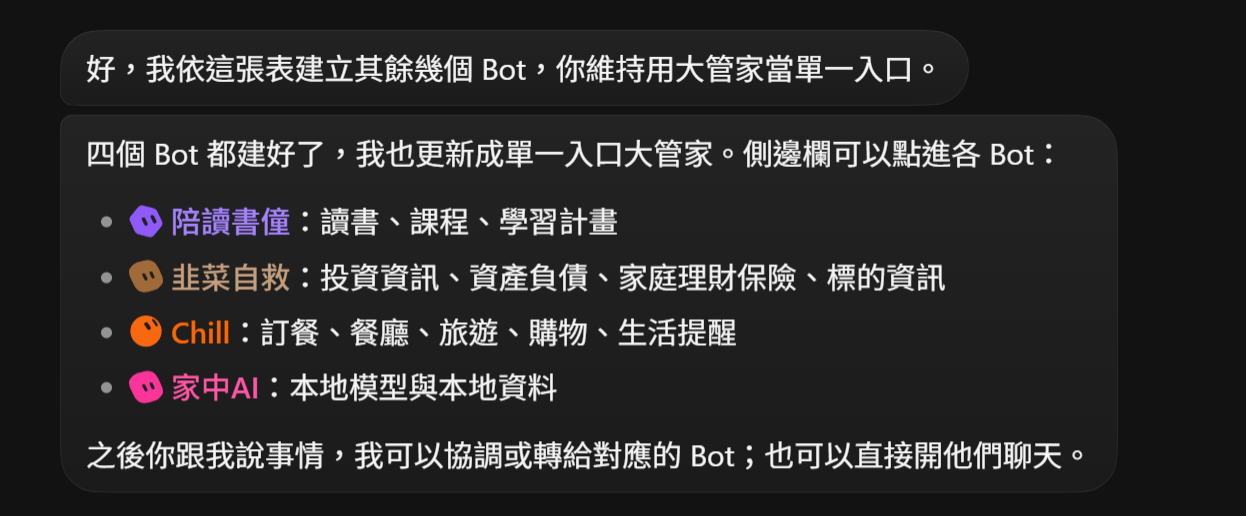
Grok Bot 會依你一開始定義的功能,建立不同的 Bot,側邊欄就會多出它們。

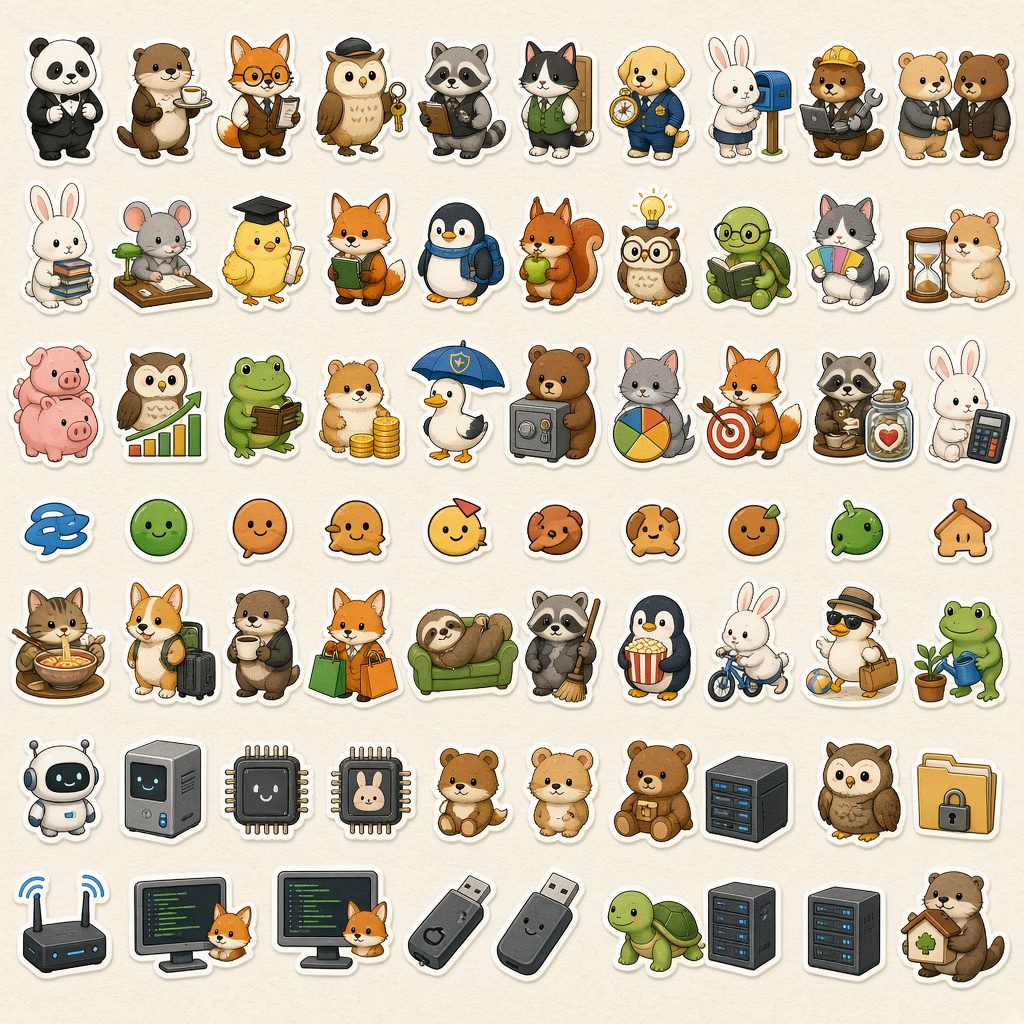
怎麼幫每個 Bot 換圖示?
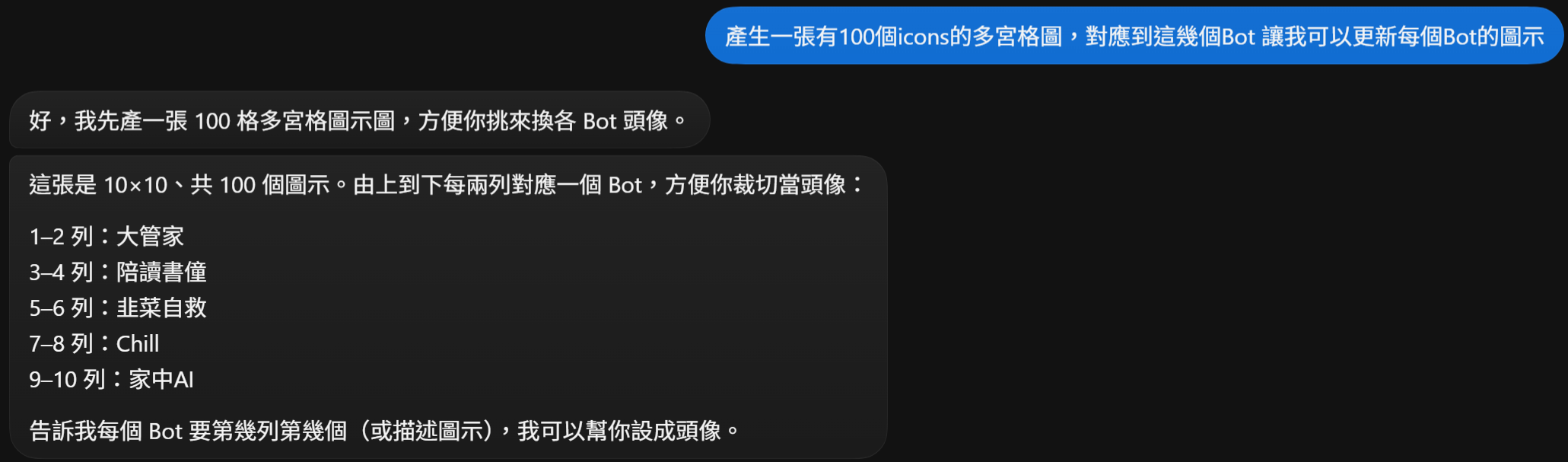
- 請它產生多宮格圖。它會說明每兩列對應一個 Bot。
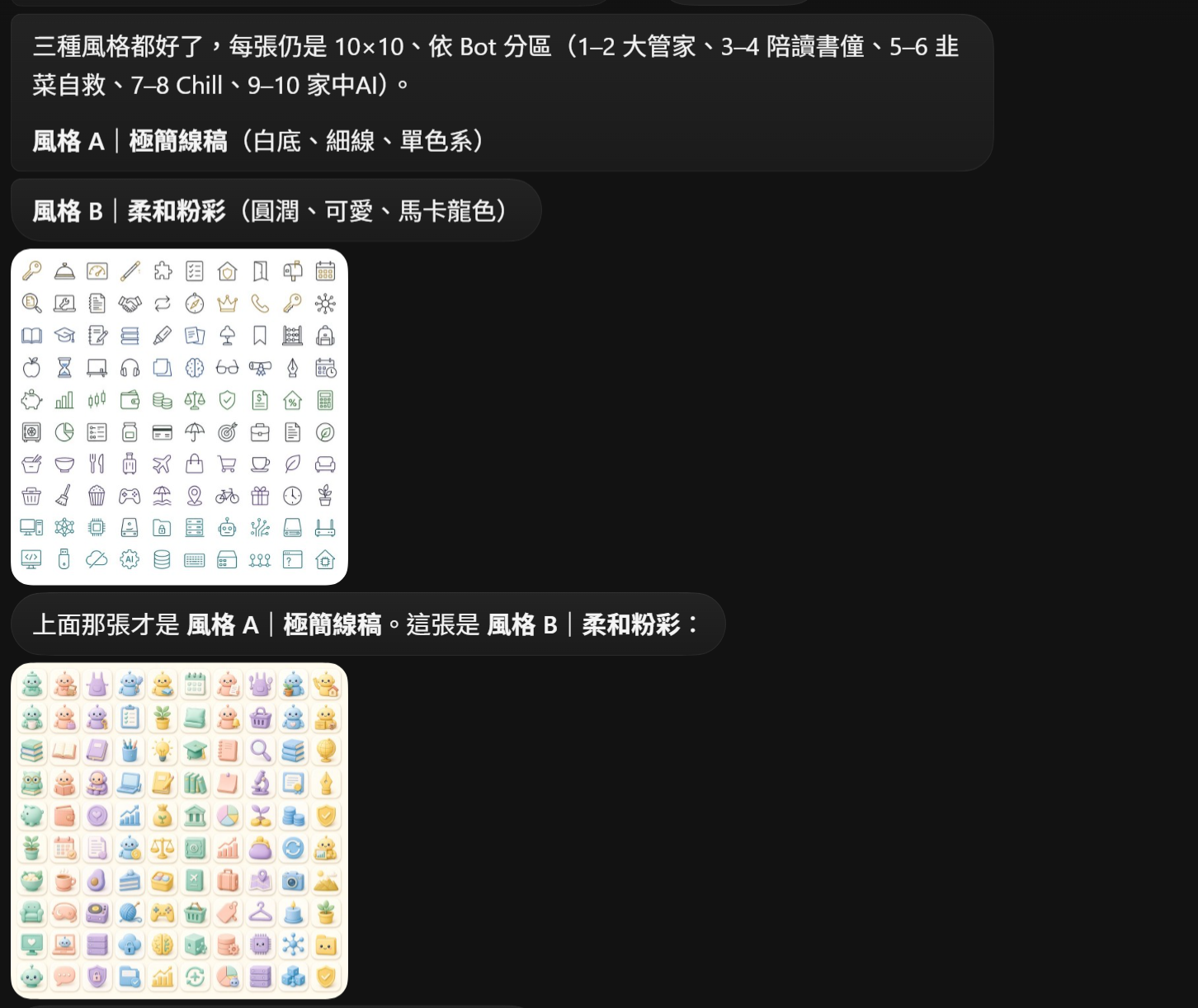
- 想要不同風格,可以請它一次產生多張讓你選。
- 如果都不喜歡,可以請它再生成三張 100 小圖的多宮格圖。
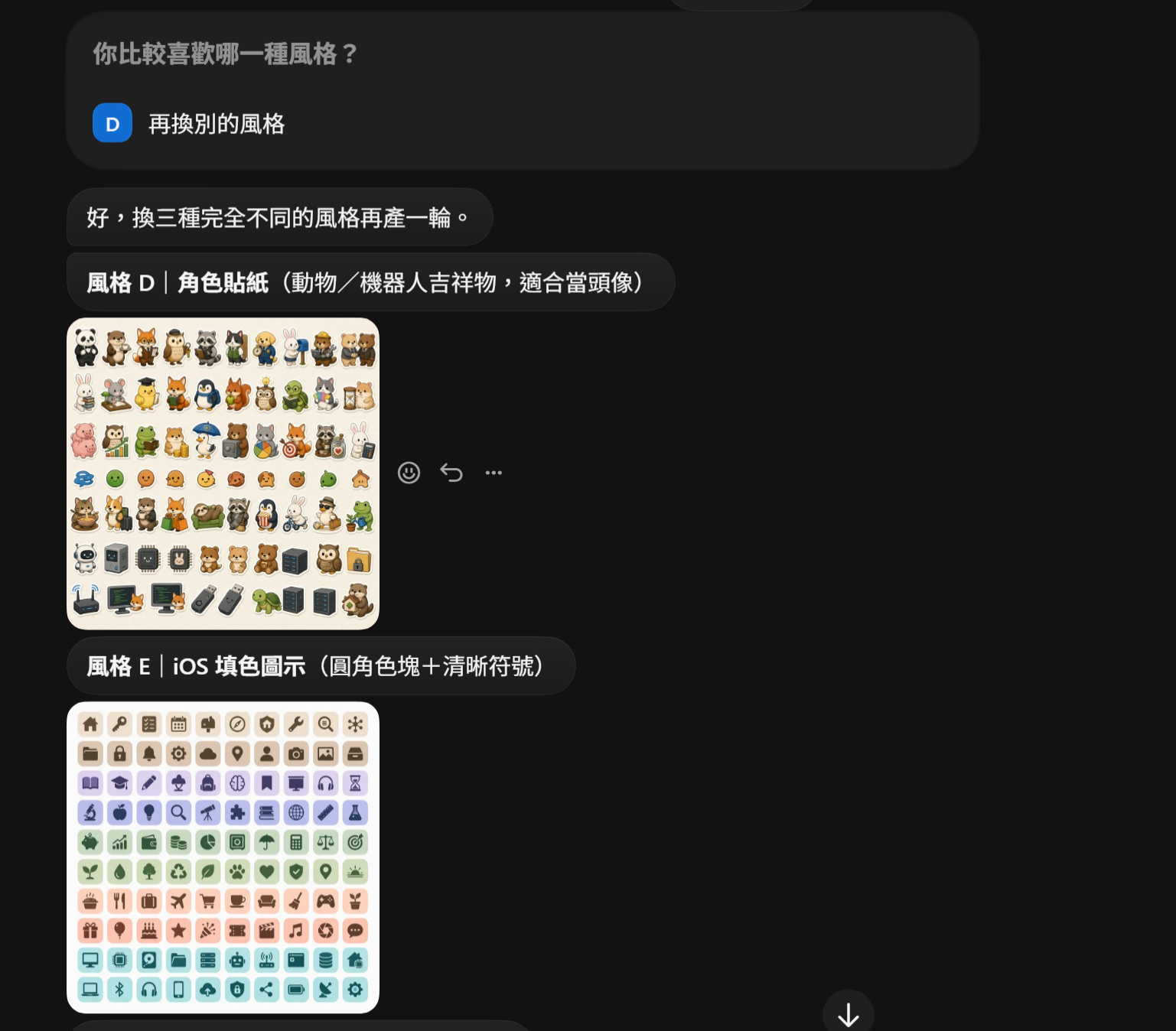
- 選好哪一列哪一個,當作每個 Bot 的圖示。例如:Chill 第一列第四個、韭菜自救 第三列第一個、家中AI 第六列第一個、陪讀書僮 第二列第三個。
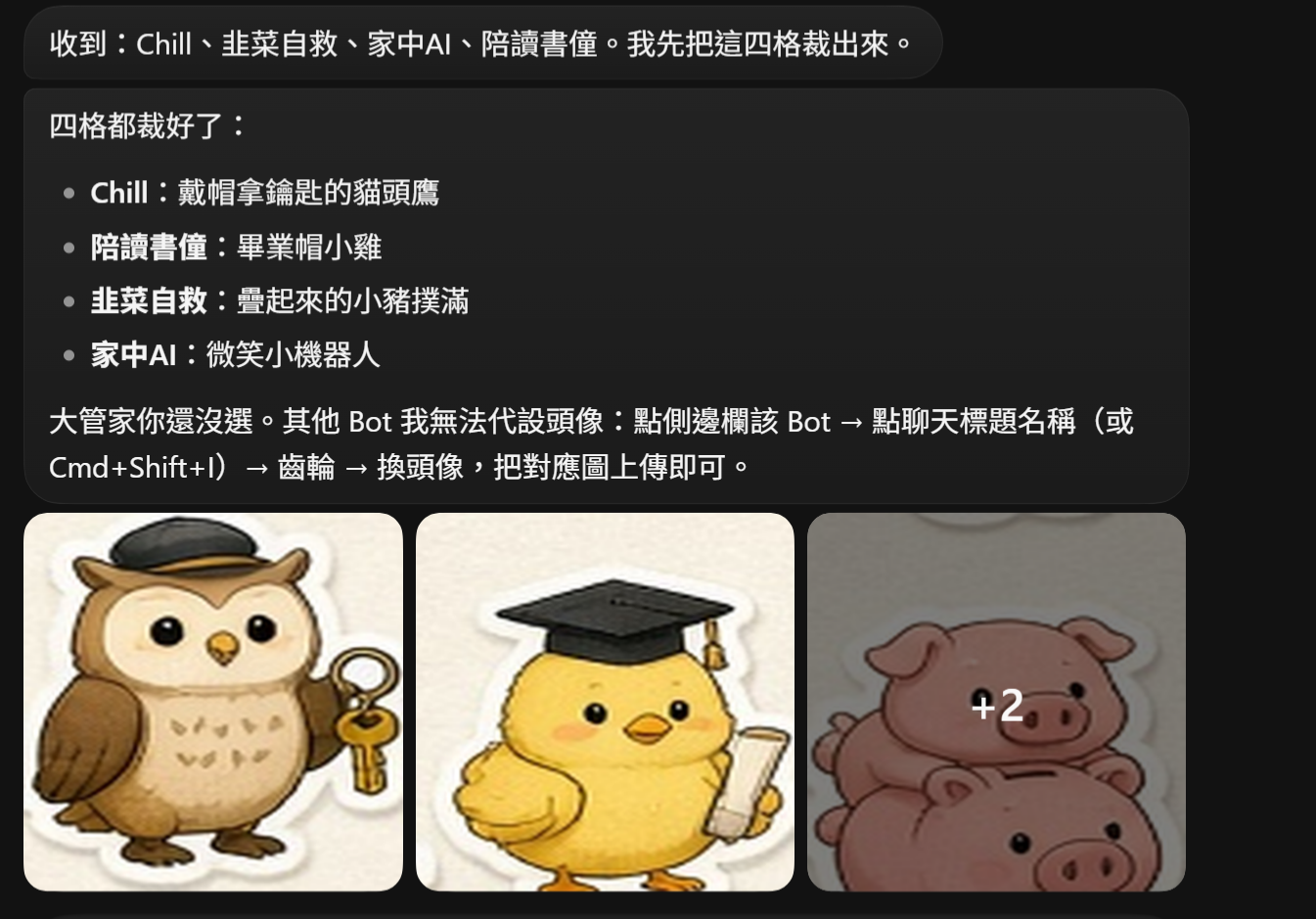
- 請 Grok Bot 幫你換掉每個 Bot 的圖示,比自己一個一個換快。

30 秒後,大管家就把四個 Bot 的圖示都換好了(大管家自己的頭像我選了「之後再挑」)。

【加碼】Bot 可以怎麼分工?
幾個不分職業都好用的點子:
- 每日摘要: 設一個定時任務,每天早上整理信件、行事曆和你關心的新聞,一則訊息給你。
- 信件草稿助理: 請它先擬回信草稿,你看過按送出才寄,就像這篇的測試信一樣。
- 帳單與訂閱檢查: 第一篇示範過的每週掃描,可以交給專門的生活 Bot。
- 網站部署小幫手: 寫好的文章交給 Bot 排版、上線,再請它回報網址和檢查結果;這個實驗室網站就是這樣上線的。
常見問題(FAQ)
Q1:Bot 的信箱可以寄信給任何人嗎? 一般 e-mail 地址都可以寄,但會先擬好草稿,你按送出才寄。
Q2:開好幾個 Bot 會比較貴嗎? 用量是整個帳號一起算,可以到「設定 → 用量與帳單」查看(見第一篇 FAQ)。
Q3:Bot 之間看得到彼此的東西嗎? 所有 Bot 共用同一台雲端電腦,檔案和瀏覽器登入狀態都共用(見第一篇)。
下一步
追蹤手癢實驗室 https://www.threads.com/@bluevelo1666
非官方聲明: 本站為個人非官方教學,內容依作者實測日期撰寫,功能與方案可能隨時變動,請以官方文件為準。
最後實測:2026-10-26|© 手癢實驗室 lab.taipeisi.com